
ddhdll什么牌子电视机
你好,今天我们来聊聊一个经常被提及但可能有些混淆的话题——DDHD技术。让我们澄清一个常见的误解。DDHDLL并不是一个电视机的品牌名称哦。实际上,DDHD代表的是“Digital Dynamic High Definition”,...

如何确认电视当前输入信号为4K分辨率
在超高清显示技术日益普及的当下,消费者对4K分辨率的需求已从单纯追求硬件参数转向实际应用场景的验证。无论是观影、游戏还是专业影像处理,确保输入信号真正达到4K标准,才能充分发挥设...

何时需要对小米运动蓝牙耳机进行硬重置
1. 解决连接问题 :如果耳机在多次连接不同设备后出现连接不稳定的情况,可以尝试重置耳机以恢复连接的稳定性。 2. 清除配对记录 :当需要更换新的设备或耳机时,重置可以清除耳机与之前设...
小米手机来电全屏显示设置方法解析
全屏来电显示:小米手机功能优化新体验 在智能手机高度普及的今天,来电显示作为基础功能直接影响用户体验。小米手机凭借其高性价比和丰富的系统功能受到广泛欢迎,但部分用户反馈其来电...

如何使用长虹电视进行屏幕镜像
要使用长虹电视进行屏幕镜像,可以采取以下几种方法: 1. 使用电视自带的投屏功能 对于自带投屏功能的长虹电视,可以进入电视系统中的【系统】选项,找到【系统工具】,然后从中选择【多...

夏雨在什么电视剧中饰演边防战士
大家好,今天来聊聊一部非常好看的电视剧——《军旗飘扬》。这部剧由实力派演员夏雨领衔主演,讲述了一群年轻人在军营中成长、奋斗、恋爱的故事。 夏雨在剧里饰演的是马八一,一个将门子...

小米手机恢复锁屏图案需要注意什么
当小米手机忘记锁屏图案时,用户可以采取以下几种方法来恢复或解锁手机,但需要注意以下事项: 1. 备份数据 :在进行任何解锁操作之前,建议用户先备份重要数据,因为某些解锁方法可能会...

如何通过直播电视进行在线答题
通过直播电视进行在线答题的模式主要依赖于电视节目与视频直播平台的联动,以及实时互动技术的应用。以下是详细步骤和实现方式: 1. 节目形式设计 : 直播答题节目通常由电视主持人出题,...
汤唯与朱亚文演的电视剧、汤唯作品
作为国内知名的演员,汤唯的作品一直备受期待与喜爱,她与朱亚文的合作也成为了观众热议的焦点。他们两位所出演的电视剧,不仅具有深度,更是赋予了角色鲜明的生命。 一、汤唯与朱亚文的...

瓦妮达巴贾什么电视剧
大家好啊,今天咱们来聊聊一部超级精彩的电视剧——《一诺倾情》。这部剧啊,真的是让人看了就停不下来,里面的情感纠葛、人物冲突,都让人为之动容。 先来说说我们的女主角瓦妮达。瓦妮...
飞利浦电视的智能功能有哪些特点和优势
作为全球显示技术的革新者,飞利浦电视始终将智能功能与影音体验深度融合,其独创的P5 AI画质引擎与Ambilight流光溢彩技术早已成为行业标杆。近年来,该品牌更通过AI语音交互、智能家居生态整...

通过投影仪的无线投屏功能可以做什么
通过投影仪的无线投屏功能,用户可以实现多种用途和场景的应用,包括但不限于以下几点: 1. 远程演示与会议 :无线投屏功能允许用户在无需使用数据线的情况下,将电脑、手机或平板电脑的...

如何让小米手环2的闹钟只震动不发声
1. 确保小米手环2与手机连接 :确保你的小米手环2已经通过蓝牙与手机连接,并且已经打开了小米运动APP。 2. 进入手环闹钟设置 :在小米运动APP中,找到并点击“我的”选项,然后选择你的小米...
不同品牌电视的无线网络设置界面有何差异
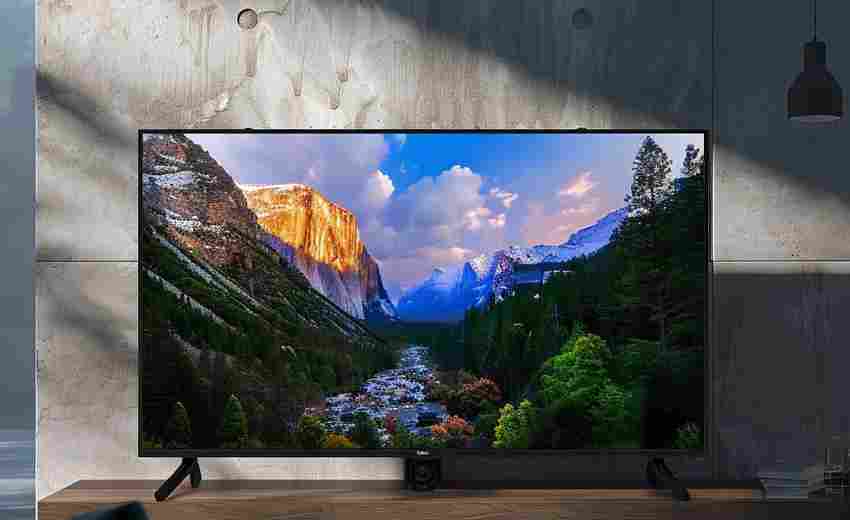
在客厅的智能设备生态中,电视始终占据着核心位置。当用户尝试将不同品牌的电视接入无线网络时,会发现看似简单的连接操作背后,隐藏着各大厂商对交互逻辑的独特理解。从索尼的精密分层...

小米运动蓝牙耳机重置后如何重新调整音效设置
1. 连接耳机:确保耳机已成功重置并进入可配对模式。这通常涉及长按充电盒上的特定按键直到指示灯闪烁或常亮。然后,在你的小米手机的蓝牙设置中找到并连接你的耳机。 2. 开启音质优化功能...

如何正确重启长虹电视和路由器恢复网络连接
现代家庭中,智能电视与路由器的协同工作构成了家庭娱乐的核心场景。当长虹电视突然无法播放网络内容时,往往需要同时检查设备运行状态与网络连接质量。根据中国电子技术研究院2023年智能...
小米手机如何关闭系统广告推荐
在智能手机功能同质化的今天,"系统级广告"成为小米用户争议的焦点。据《消费者报告》2023年调查显示,78%的MIUI用户曾因系统应用推送的购物推荐、新闻资讯等内容产生困扰。这些隐藏在天气插...
小米路由器如何查看并踢出陌生连接设备
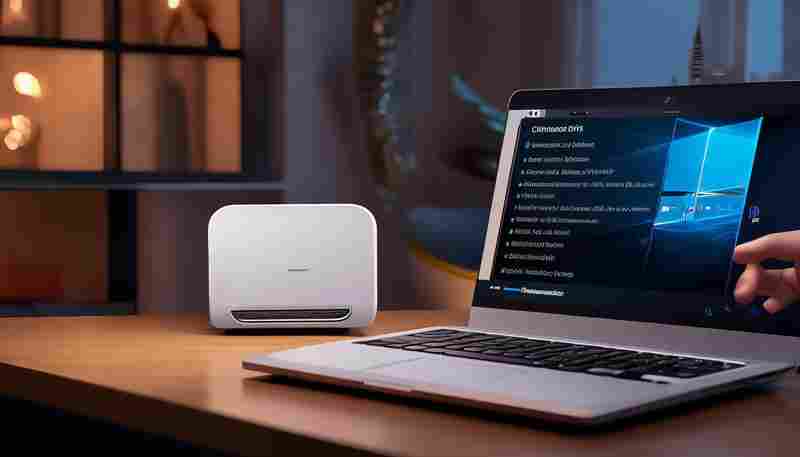
随着智能家居设备的普及,路由器作为家庭网络的核心枢纽,承载着数十台设备的连接需求。当「IP与MAC绑定栏」出现陌生设备的记录时,意味着家庭网络安全已出现缺口——这种隐患可能引发网...
如何调整小米手机来电显示字体的颜色
1. 进入设置菜单 :打开您的小米手机,进入主屏幕,然后点击“设置”图标。 2. 找到电话设置 :在设置菜单中,向下滚动并找到“电话”选项,点击进入。 3. 调整字体颜色 :在电话设置页面中...
苹果手机镜像模式和普通投屏有什么区别
在智能设备的日常使用中,将手机内容投射到更大屏幕已成为刚需。苹果手机提供的屏幕镜像功能与普通投屏看似相似,实则存在底层逻辑、应用场景及技术特性上的显著差异。这种差异不仅体现...