怎样修改qq昵称(qq昵称在哪里改)
一、导语 QQ昵称是社交媒体中的一个重要元素,是我们在虚拟世界中的身份标识。有时候,我们需要更改昵称以适应新的社交圈或表达不同的个性。许多用户可能不清楚怎样修改QQ昵称,本文将为...

人工智能辅助的取卵操作能达到怎样的精准度
在生殖医学领域,取卵操作的精准度直接影响着卵母细胞存活率和体外受精成功率。传统超声引导下穿刺过程依赖术者经验,存在视野局限性与操作误差风险。近年来,人工智能与医学影像的深度...

蒜香小黄鱼怎样调配酱汁更下饭
蒜香小黄鱼的灵魂在于酱汁与鱼肉的完美融合。酱汁既要突出蒜香,又不能掩盖小黄鱼的鲜嫩,同时需具备浓郁风味以激发食欲。通过调整配料比例、烹饪手法及风味层次,酱汁能成为这道菜的“...
汽车购置税是如何计算的
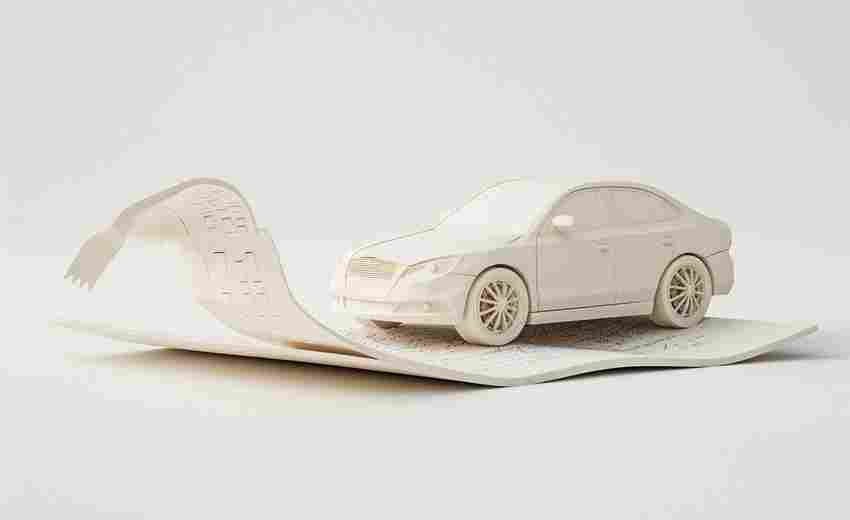
汽车购置税的计算方法主要基于车辆的计税价格和适用税率。以下是详细的计算步骤和注意事项: 1. 确定计税价格 : 计税价格是指车辆的不含税价格,即购车发票上的价格减去增值税部分。通常...

男生在你面前走路时,会有怎样的肢体动作
男生在你面前走路时,可能会表现出一些特定的肢体动作,这些动作可以揭示他对你的情感态度和心理状态。以下是一些可能的肢体动作: 1. 身体前倾 :当男生对你心动时,他的身体可能会微微...
儿童睡眠不安与缺钙有关吗怎样科学补钙
钙代谢与儿童睡眠的关联机制 钙在人体中不仅是骨骼发育的关键元素,也参与神经信号传导和肌肉收缩的生理过程。血液中的钙离子浓度直接影响神经肌肉的兴奋性,当钙浓度不足时,神经递质释...

售后未得到回应,怎样申请退换货
若售后未得到回应,想要申请退换货,可以按照以下步骤操作: 应再次尝试联系商家。可以通过不同的渠道,如电话、电子邮件、在线客服或直接在商家的官方网站、社交媒体平台上留言,明确表...
护理人员遭受人身攻击后怎样固定有效证据
护理职业的高危属性决定了从业者常面临暴力威胁,仅2024年全国医疗机构报告的护理人员受袭事件便超过两万例。暴力行为不仅造成身心创伤,更因证据缺失导致维权困难。从法律实践看,有效证...
怎样在地方工商局网站上查找公司的注册信息
随着市场监督体系的不断完善,企业信息透明化已成为营商环境优化的核心举措。地方工商局官网作为企业注册信息的权威发布平台,其线上查询功能为公众提供了便捷的获取途径。由于不同地区...

路由器热点怎么开启_怎样将家里的无线路由器变成
本文目录一览: 1、 wifi怎么开热点 2、 手机怎么设置wifi热点? 3、 win10系统怎么开wifi热点 4、 怎样将家里的无线路由器变成wifi热点。 5、 手机如何设置wifi热点 6、 路由器的热点是在哪里怎样关、...

直径符号快捷键—cad快捷键怎么打
在CAD(计算机辅助设计)软件中,直径符号是一种常用的标记,用于表示圆的直径。学会使用直径符号的快捷键是CAD设计过程中的基本技能之一。本文将详细介绍在CAD中如何打出直径符号的快捷键...

怎么让胸变得更大_女生的胸怎样才能变大
本文目录一览: 1、 女生的胸怎样才能变大 2、 怎么样可以快速让胸变大 3、 使胸变大的简单方法是什么? 4、 如何让快速生长 3种方法来让快速生长 5、 怎样才能让自己的胸变大 女生的胸怎样才能...
开发商售后服务承诺兑现度怎样验证
在房地产交易中,开发商提供的售后服务承诺是保障业主权益的核心内容。随着行业监管趋严和消费者维权意识增强,如何科学验证开发商对保修、维修等售后服务的履约能力,成为维护市场秩序...
面对法律纠纷时怎样保持情绪稳定
法律纠纷如同一场突如其来的风暴,往往裹挟着焦虑与不安。当理性与情绪在法庭内外激烈交锋时,个体的心理防线常面临严峻考验。美国心理学会调查显示,83%的法律纠纷当事人会出现持续性睡...
纸张重量怎么计算(如何计算原纸重量)
纸张重量怎么计算? 纸张是我们生活中不可或缺的一部分,无论是工作、学习还是娱乐,我们都会接触到各种各样的纸张。那么,你是否想过纸张的重量是如何计算的呢?这就是我们今天要探讨的...

怎样隐藏朋友圈不让特定好友查看
在社交媒体深度渗透日常生活的当下,朋友圈早已成为个人生活的数字橱窗。当用户需要构建差异化社交圈层时,如何精准控制内容可见范围,特别是针对特定群体实施信息过滤,已成为数字公民...
多人合作挑战模式下怎样利用伤害分摊机制保命
在多人合作挑战模式中,伤害分摊机制是平衡团队生存与输出的关键设计。它通过将单体承受的高额伤害分散到多个队友身上,既缓解了治疗压力,又为战术配合提供了空间。掌握这一机制的核心...

子网掩码怎么计算;如何计算子网掩码
本文目录一览: 1、 如何计算子网掩码? 2、 子网掩码怎么计算 3、 子网掩码怎么算我要详细的步骤 我是新手 如何计算子网掩码? 1、求网络地址:子网掩码为1的部分,对应的地址即为网络地址。 2、...
小米手机计算器历史记录查看步骤
在智能手机功能日益精细化的今天,计算器早已突破简单运算工具的定位。小米手机内置的计算器应用凭借其隐藏的历史记录功能,为用户提供了回溯计算过程的重要支持。这项看似基础却常被忽...
Excel表格中如何避免计算百分比时出现分母为零的错误
在数据分析过程中,计算百分比是Excel用户最频繁的操作之一。当分母数值为零时,系统会返回DIV/0!错误,这不仅破坏报表美观度,更可能导致后续公式连锁报错。尤其是在处理动态更新的销售报...