
恢复华硕笔记本出厂设置后如何处理蓝屏问题
恢复华硕笔记本出厂设置后出现蓝屏问题,可以尝试以下几种解决方法: 1. 主板调整设置: 有用户反馈,通过调整主板设置成功解决了蓝屏问题。具体操作可能因机型而异,建议参考华硕官方文...
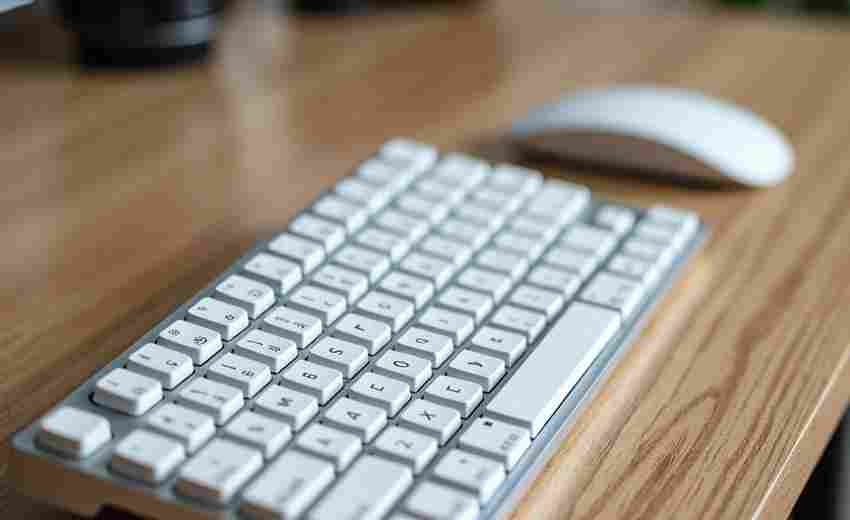
如何根据使用场景挑选高效键盘布局
在数字时代,键盘作为人机交互的核心工具,其布局设计直接影响着输入效率与操作体验。不同场景下的工作需求催生出多样化的键盘布局方案,从传统的QWERTY到程序员偏爱的Dvorak,再到异形设计...

如何解决笔记本电脑按键无反应的问题
在数字办公时代,键盘作为人机交互的核心界面,其重要性不言而喻。据Gartner 2023年数据显示,全球约有38%的笔记本电脑用户遭遇过按键失灵问题,这不仅影响工作效率,更可能造成数据丢失风险...

键盘亮灯怎么设置【键盘导光片】
本文目录一览: 1、 如何设置键盘灯效? 2、 怎么让电脑键盘灯亮 3、 键盘导光片 如何设置键盘灯效? 1、调节方式1:比如有的机械键盘:Fn+上下键可以调节灯光亮度,Fn+左右键可以改变灯光闪烁的...

戴尔笔记本的硬件升级是否会导致过热
1. 硬件升级导致的过热问题 : 多个证据表明,当用户对戴尔笔记本进行硬件升级(如更换更高性能的CPU或显卡)时,可能会因为散热系统无法有效应对新硬件产生的热量而导致过热。例如,有用...
哪些情况会导致键盘部分按键失效
键盘作为人机交互的重要工具,其稳定性直接影响着工作效率与使用体验。部分按键失灵的现象往往由多重因素导致,既有硬件层面的物理损坏,也有软件冲突或系统设置等隐形诱因。本文将从硬...
键盘部分按键无反应时如何排查软件驱动问题
键盘作为人机交互的核心设备之一,其稳定性直接影响工作效率与使用体验。当部分按键突然失灵时,除了硬件故障的可能性,软件层面的驱动冲突或系统设置异常往往成为隐藏的“元凶”。这种...
如何通过系统学习提升笔记本数字输入效率
在数字化浪潮席卷全球的今天,笔记本电脑已成为现代人处理数据、分析报表的核心工具。无论是财务报表的编制、科研数据的录入,还是日常工作中的数值统计,数字输入效率直接影响着工作效...

笔记本怎么用小键盘—笔记本电脑怎么开启小键盘
本文目录一览: 1、 笔记本小键盘怎么打开 2、 我的笔记本电脑怎么打开小键盘 3、 笔记本数字键盘切换,数字小键盘如何切换笔记本的数字小键盘? 4、 笔记本怎样切换小键盘? 5、 笔记本电脑怎么...

笔记本电脑哪款最好2023;办公笔记本电脑排名前十名
随着科技的飞速进步,笔记本电脑的技术也在不断刷新,满足着用户们越来越高的办公与娱乐需求。2023年,哪款笔记本电脑在众多品牌中脱颖而出,受到了大家的青睐呢?本文将带您一探究竟。...

2k14怎么空接(nbA2K14的键盘操作技巧)
本文目录一览: 1、 nbA2K14的键盘操作技巧 2、 2k14怎么空中接力 3、 NBA 2K14怎么空接及空中接力的技巧心得 nbA2K14的键盘操作技巧 本文小编为大家介绍一下《nba2k14》键盘键位设置,希望对大家有帮...
外接机械键盘如何提升数字输入效率
在数字信息处理日益密集的现代工作场景中,输入效率直接影响着生产力水平。专业财务人员每日需处理上千条数据记录,程序员面对海量代码输入需求,这些场景都指向同一个核心问题:如何通...

英雄联盟怎么下载到电脑上 笔记本电脑怎么下载英雄
本文目录一览: 1、 笔记本电脑怎么下载英雄联盟 2、 英雄联盟在哪里下载? 3、 电脑上怎么下载英雄联盟 4、 如何在电脑上安装英雄联盟游戏 5、 如何下载英雄联盟(电脑版)游戏客户端? 笔记本电...

哪些指标能有效衡量笔记本电脑品牌的市场口碑
在数字化浪潮席卷全球的今天,笔记本电脑早已突破工具属性,成为个人生产力与生活方式的延伸。市场研究机构IDC数据显示,2024年中国市场PC出货量达3560万台,同比增幅达18.1%。消费者面对琳琅...

笔记本显卡升级后,如何调整驱动程序
1. 确认显卡型号和品牌 :通过“设备管理器”或显卡控制面板(如NVIDIA控制面板)查看显卡型号和品牌。这一步非常重要,因为不同品牌的显卡需要下载对应的驱动程序。 2. 下载最新驱动程序 :...
键盘按键卡顿后如何修复并预防再次磨损
在数字化办公与景中,键盘作为高频使用的输入工具,按键卡顿不仅影响操作效率,还可能引发设备寿命缩短等问题。灰尘积累、硬件老化、软件冲突或不当使用习惯均可能导致按键反应迟钝甚至...
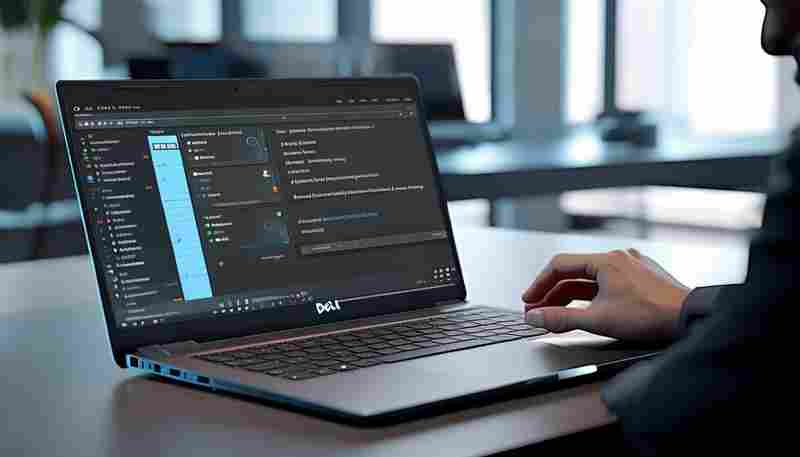
戴尔电脑启用TPM是否需要开启安全启动
随着Windows 11对硬件安全标准的升级,TPM 2.0与安全启动(Secure Boot)成为用户升级系统时必须面对的核心配置。在戴尔设备中,这两项技术的启用不仅涉及系统兼容性,更直接关系到设备底层安全架...
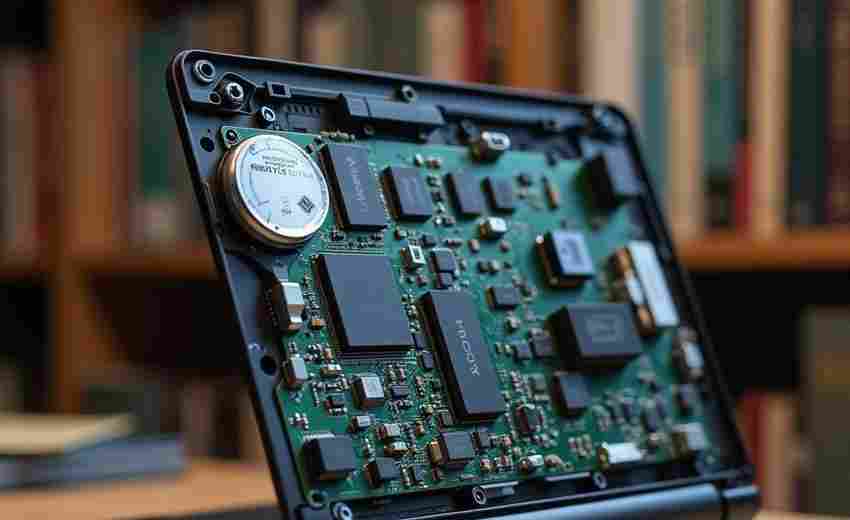
为什么需要定期清理笔记本内部灰尘
当笔记本电脑的散热口吹出温热气流时,几乎每立方厘米空气都携带着5000-8000个微尘粒子。这些肉眼难辨的入侵者正悄然改变着电子设备的命运,清华大学材料学院2021年的研究报告显示,持续积灰...
微信键盘语音识别准确率提升的十大实用技巧
在移动互联网时代,语音输入已成为提升沟通效率的重要工具。作为微信生态的重要组成,微信键盘凭借其深度优化的语音识别功能,逐渐成为用户高效输入的优选。语音识别的准确性受环境、技...
如何通过软件增强笔记本电脑的立体声音效
在多媒体内容爆炸式增长的时代,笔记本电脑的音频表现直接影响着影音体验的品质。受限于物理体积,多数笔记本内置扬声器存在声场狭窄、低频薄弱等问题。通过软件调校不仅能突破硬件限制...