
如何通过色彩校准避免打印图片出现色差
在数字影像技术蓬勃发展的今天,色彩准确度已成为专业印刷领域的关键课题。据国际色彩联盟(ICC)统计,超过60%的印刷品色差问题源于前期制作环节的色彩管理疏漏。这种现象不仅造成物料浪...
PDF文件压缩对打印质量的影响是什么
1. 无损压缩与有损压缩 : 无损压缩 :如LZW和Flate算法,不会丢失图像信息,但压缩效率较低。这种压缩方式通常用于需要高质量输出的场景,例如专业印刷或长期保存文件,因为它能够保持图像...
透明图像在打印过程中可能遇到哪些常见问题
1. 颜色不一致 :在打印包含透明形状的绘图时,可能会出现颜色不一致的问题。例如,使用相同透明度百分比的形状在打印时可能比预期更暗或更亮。 2. 透明度丢失 :由于印刷机只读取图片的像...
佳能打印机加墨水后需要等待多久才能正常使用
随着打印技术的普及,家庭和办公场景中自行添加墨水已成为常见操作。正确掌握加墨后的等待时间,不仅关乎打印质量,更直接影响设备使用寿命。墨水注入后的静置环节看似简单,实则涉及复...
ETC通行记录在银行柜台如何打印
电子不停车收费系统(ETC)的普及极大提升了高速公路通行效率,但用户对通行记录的查询需求也随之增加。银行柜台作为传统服务渠道之一,仍是许多用户获取ETC通行明细的首选方式。通过线下...
去银行打企业信用报告;建行网上打印企业信用报告
去银行打企业信用报告 企业信用报告是企业在银行办理贷款、融资等业务时必备的重要文件。为了方便企业主们获取这一重要文件,建设银行提供了网上打印企业信用报告的便捷服务。下面就让我...

苹果手机外放堵塞清理时需要注意什么
1. 避免使用液体或清洁剂 :在清洁过程中,切勿使用任何液体、清洁剂或压缩空气,因为这些可能会进入手机内部,导致设备损坏或短路。 2. 使用柔软的工具 :建议使用柔软的无绒布或棉签进行...
无线打印机重置后需要更新驱动吗
1. 重置打印机的常见原因 :通常,无线打印机的重置可能是为了恢复出厂设置、解决连接问题或更新网络配置等。例如,有些情况下,用户可能需要重置打印机的网络设置以确保其与Wi-Fi网络正常...

电脑如何添加扫描仪设备_已连接的打印机怎么添加扫
在现代办公和生活中,电脑与打印机、扫描仪等外设设备的连接已成为家常便饭。本文将从电脑如何添加扫描仪设备以及已连接的打印机如何添加扫描两个方面进行详细阐述,为读者提供操作指南...
打印方向与标题行同时设置的技巧有哪些
在办公场景中,文档的打印效果直接影响信息传达效率。当遇到跨页表格或长篇幅数据时,如何让标题行始终可见并选择合适的纸张方向,成为困扰许多职场人士的难题。掌握这两项功能的组合运...
微信注册二维码可以打印出来使用吗
微信二维码作为数字化时代的重要媒介,其便捷性和多功能性已渗透至日常生活的各个场景。从个人社交到商业应用,二维码的物理载体需求催生了对其打印可行性的探讨。本文将围绕微信注册二...
怎样调整发货单行高和列宽以适应打印
在数字化办公场景中,发货单的打印效果直接影响物流效率与客户体验。数据显示,超过60%的物流纠纷源于单据信息模糊或排版混乱。从电子表格到实体纸张的转换过程中,行高与列宽的适配性成...

听筒堵塞会导致通话和音乐质量下降吗
现代智能手机的听筒设计精密,其孔径通常不足1毫米,却承担着传输声音的关键功能。当这些微型孔洞被灰尘、油脂或纤维堵塞时,声波传播路径受阻,直接影响音频信号的完整性和清晰度。从日...

兵役登记需要打印什么
亲爱的朋友们,今天我们来聊聊一个很重要的话题——公民兵役登记应征报名。这可是每位适龄公民都要关注的大事哦! 让我们来了解一下,什么是兵役登记。简单来说,兵役登记就是国家为了掌...
横向打印对图文混排设计稿有哪些影响
在数字设计与实体呈现的交界处,横向打印作为一种特殊的输出形式,悄然改变着图文混排设计的底层逻辑。它不仅是纸张方向的简单调整,更涉及视觉动线重构、元素比例适配、色彩管理优化等...
如何设置乐刷POS机与打印机的连接
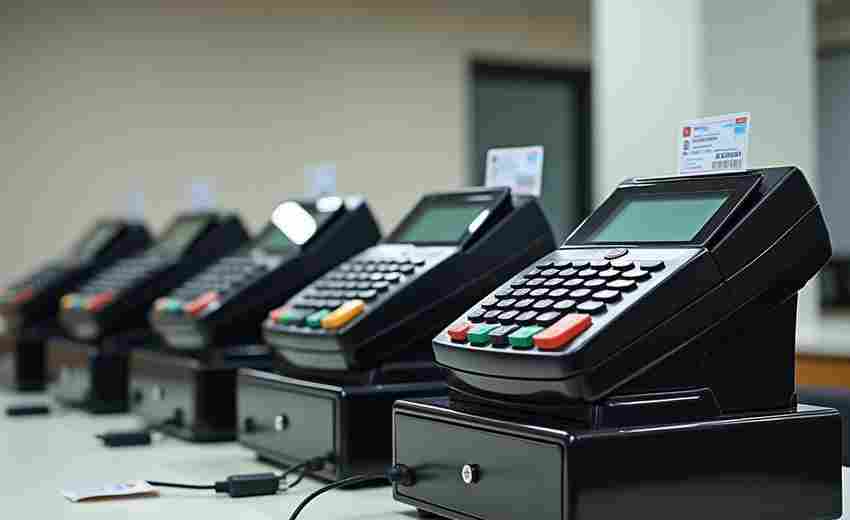
要设置乐刷POS机与打印机的连接,可以按照以下步骤进行: 进行物理连接: 确定打印机类型及接口:确保你拥有与乐刷POS机兼容的打印机,并检查两者的接口是否匹配,如USB、串口、网络等。 连...
单反分辨率设置与照片打印尺寸的关系解析
在摄影创作中,分辨率设置与打印尺寸的平衡如同一场精密的技术博弈。它不仅关乎图像的物理呈现效果,更直接影响着作品的艺术表达与实用价值。从单反相机的参数调整到印刷工艺的选择,每...
如何设置表头在打印时始终显示
1. 使用“冻结窗格”功能 : 选择表头所在行的下方一行,然后点击“视图”选项卡中的“冻结窗格”按钮。 在弹出的对话框中,选择“冻结首行”或“冻结拆分窗格”,这样即使向下滚动,表头...
如何正确使用皮搋子解决马桶堵塞问题
马桶堵塞是家庭生活中常见的突发状况,若处理不当可能引发污水外溢、异味弥漫等问题。作为物理疏通的核心工具,皮搋子凭借其气压原理成为解决轻微堵塞的首选方案,但实际使用中超过六成...
如何通过三星S6设置多份连续打印功能
在高效办公场景中,多份连续打印功能是提升工作效率的关键需求之一。三星S6系列打印机凭借其稳定的性能和智能化的操作界面,能够通过合理的软硬件配置实现多任务快速输出。本文将从基础...