
烈焰战魂特殊模式如何开启及效果
在《逆战》的武器体系中,烈焰战魂凭借其独特的团队增益属性成为PVE模式中的标志性装备。这款双持不仅拥有凶悍的火力与经验加成,其核心机制“战魂光环”更通过特殊模式激活,为团队战斗...

听筒模式和扬声器模式有什么区别
1. 功能与设计: 听筒:主要用于电话通话时接收对方的声音,设计小巧,位于手机正面顶部,靠近用户耳朵。它通过电磁感应原理将电信号转换成声音,适合私密、低音量的聆听。 扬声器:用于...
如何调整视频剪辑的分辨率参数
在数字影像创作领域,分辨率调整如同为视频作品量体裁衣,直接影响着视觉呈现的专业度与传播效能。随着显示设备迭代加速和传播平台多样化,创作者需要掌握分辨率参数的精确调控能力,这...

QQ点赞是否支持匿名或隐身模式
在社交媒体高度渗透生活的当下,用户对隐私保护的需求日益增长。QQ作为国内活跃度较高的社交平台,其点赞功能的匿名性与隐私设置成为关注焦点。从平台功能设计到用户实践行为,匿名点赞...

标书中的技术参数怎么写_招投标参数如何写
一、招标文件中技术参数的重要性 招标文件中的技术参数对于招标项目的成功实施至关重要。这些参数是明确项目需求和期望结果的基础,能够确保竞标者理解项目的技术要求。技术参数也为评标...
如何通过安全模式解除电脑账户锁定
在数字时代,电脑账户锁定如同被电子枷锁束缚,突如其来的登录限制常令人措手不及。这种情形多由密码多次输入错误触发系统保护机制,或是安全策略配置异常导致。面对此类困境,安全模式...
微信暗黑模式如何设置自动切换时间段
随着智能手机使用场景的多元化,微信作为高频应用,其界面模式对用户体验的影响日益显著。暗黑模式不仅能在夜间降低屏幕亮度,还能通过减少蓝光辐射缓解视觉疲劳。手动切换模式难免繁琐...

微信ios勿扰模式没有了;微信消息免打扰怎么打开
一、iOS系统升级导致微信勿扰模式消失 近期,一些iOS系统用户反映微信的勿扰模式在系统升级后不再可用。这一问题引起了用户的广泛关注。究竟是什么原因导致了这一变化呢? 在进行iOS系统升...

如何在低电量模式下管理定位服务
1. 调整定位精度和频率 :在低电量模式下,可以将定位服务的精度和更新频率降低。例如,使用低功耗模式(Low Power Mode)或省电模式(Balanced Power Mode),这些模式会减少GPS和其他传感器的使用频...

蓝牙耳机支持的听筒模式有哪些
1. 听筒模式 :将音频切换到设备前方的接收器上,以便将设备作为听筒使用。这是默认模式,适用于需要通过手机或设备的听筒进行通话的情况。 2. 环境音模式 :部分蓝牙耳机支持环境音模式,...

通过恢复模式修复i9003升级失败导致的系统崩溃
智能手机系统升级失败导致的崩溃问题,一直是困扰用户的常见难题。三星i9003作为一款经典机型,在系统更新过程中可能因固件不兼容、操作中断或文件损坏等原因陷入无法启动的困境。面对开...
如何正确开启OPPO深色模式
在数字设备使用时长持续攀升的今天,屏幕显示模式对视觉健康的影响愈发受到关注。OPPO手机搭载的深色模式通过降低屏幕亮度、调整界面对比度,能有效缓解夜间用眼疲劳,同时显著提升设备续...
如何界定家长建议中的家庭教养模式分类标准
家庭教育是儿童社会化进程中最具影响力的微观系统,其教养模式直接塑造着个体的认知结构与行为特征。随着教育心理学研究的深入,家庭教养模式分类标准逐渐成为学界关注焦点,但现有研究...
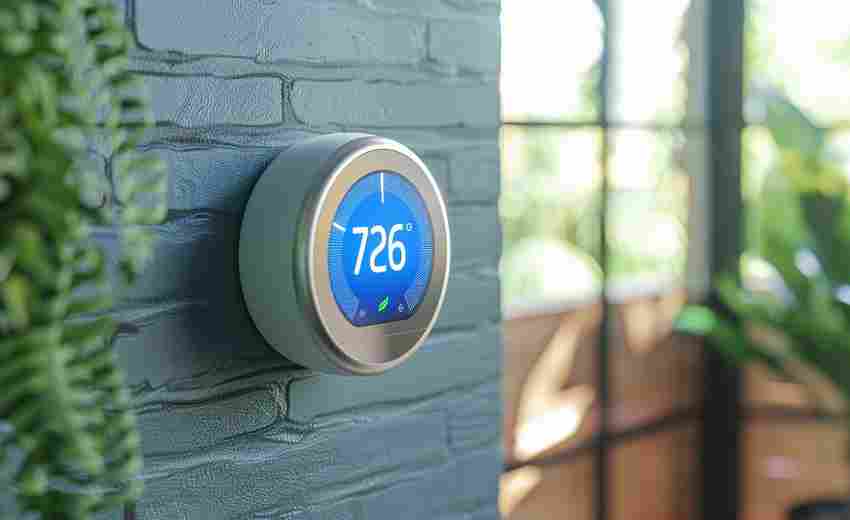
如何判断节能模式是否有效
要判断节能模式(如汽车的eco模式或空调的eco模式)是否有效,可以从以下几个方面进行观察: 对于汽车的eco模式: 1. 观察油耗变化: 可以通过车辆仪表盘上的油耗显示来评估,如时速表下方的...

助听器兼容模式能否增强听筒模式的清晰度
随着移动通信技术的不断演进,用户对通话质量的追求已从“听得见”转向“听得清”。在这一背景下,手机厂商推出的助听器兼容模式(Hearing Aid Compatibility,HAC)逐渐进入大众视野。这一模式不...
成都理工大学的法学专业的培养模式是什么
成都理工大学的法学专业围绕“夯实基础知识、提升综合素质、突出实践能力、打造特色品牌”的核心理念,致力于法学教育的改革与发展。该专业自1998年开始招收本科生,形成了独特的办学路径...
微信深色模式与系统深色模式设置路径有什么区别
移动互联网时代,屏幕已成为人类感官的延伸。当手机逐渐取代纸质媒介,深色模式作为数字界面设计的重要趋势,正在重新定义人机交互的舒适边界。微信作为国民级应用,其深色模式与系统级...

深夜模式如何影响智能手机的功耗
1. 屏幕亮度的降低 :深夜模式通过降低屏幕亮度来减少能耗。在暗环境下,使用深夜模式可以显著减缓电池消耗,延长使用时间。例如,在谷歌的研究中,YouTube应用在50%屏幕亮度下使用黑夜模式...
如何通过手动模式拍摄长曝光夜景照片
当城市灯火渐次点亮,夜空与地面交织成流动的光影画卷,长曝光摄影便成为捕捉这种魔幻时刻的利器。对于渴望突破自动模式局限的摄影者而言,手动操控相机不仅是技术进阶的必经之路,更是...
微信深色模式如何改变用户对信息阅读的专注度
当手机屏幕成为现代人最频繁接触的视觉媒介,光线的明暗博弈逐渐演化为一场关于注意力争夺的暗战。微信深色模式的推出,不仅是对用户夜间使用场景的回应,更暗含了人机交互设计对视觉习...