
如何通过合并多份修订版本文档恢复误删内容
在数字化办公场景中,文档的协同编辑与修订已成为常态。多版本文档的合并管理常因误操作或系统问题导致关键内容丢失。通过合并多份修订版本文档,不仅能整合多方审阅意见,还能借助版本...
如何调整Word页眉的整体位置和横线高度
在文档排版中,页眉作为承载单位标识、章节名称的重要区域,其呈现效果直接影响专业形象。微软Word虽提供预设的页眉模板,但实际应用中常出现横线错位、间距失调等问题。掌握页眉位置与横...
在Word中怎样让形状内部框线变为半透明
在办公文档设计中,形状元素的透明化处理常被用于提升版面的层次感和专业度。微软Word作为主流的文字处理工具,其形状编辑功能隐藏着丰富的视觉调节选项,尤其是针对形状内部框线的半透明...
如何在Word文档中设置自动更正插入常用符号
在撰写学术论文或商务文件时,频繁输入版权符号、注册商标等特殊字符常会打断创作思路。传统的手动插入方式需要多次点击菜单栏,严重影响写作效率。微软Word内置的自动更正功能恰好能解决...

Word单行行距设置后为何无效
在文档排版过程中,行距设置失效是许多用户频繁遭遇的困扰。尤其当选择"单倍行距"后,文本行间距并未按预期调整,甚至出现行高不一、段落松紧不均的现象。这种问题不仅破坏排版美观性,...
如何利用快捷键在Word中插入打钩
在电子文档处理中,符号的高效输入直接影响工作效率。打钩符号作为文档中常见的标记形式,掌握快捷键操作不仅能提升编辑速度,更能避免频繁切换菜单的繁琐。本文将系统梳理Word中通过键盘...

wps怎么打分数、手机WPS文档怎么插入分数
本文目录一览: 1、 如何在word wps中快速输入分数 分数运算 2、 WPS分数输入的具体操作是什么? 3、 wps怎么输入分数上下格式 4、 手机WPS文档怎么插入分数 如何在word wps中快速输入分数 分数运算...

ai人工智能写作,百度文档助手ai写作
随着科技的不断发展,人工智能(AI)逐渐渗透到各个领域,其中AI写作作为一项新兴技术,为我们的文字创作提供了更为高效和智能的解决方案。百度文档助手AI写作作为其中的代表,更是在提高...

如何处理社交媒体链接的安全性问题
一、增强网络安全意识 在接收到任何社交媒体链接时,务必保持警觉,尤其是那些来自不熟悉或不信任来源的链接。不要轻易点击,避免进入潜在危险的网站或遭受诈骗。 二、使用浏览器的安全...
Word表头与页眉的核心区别解析
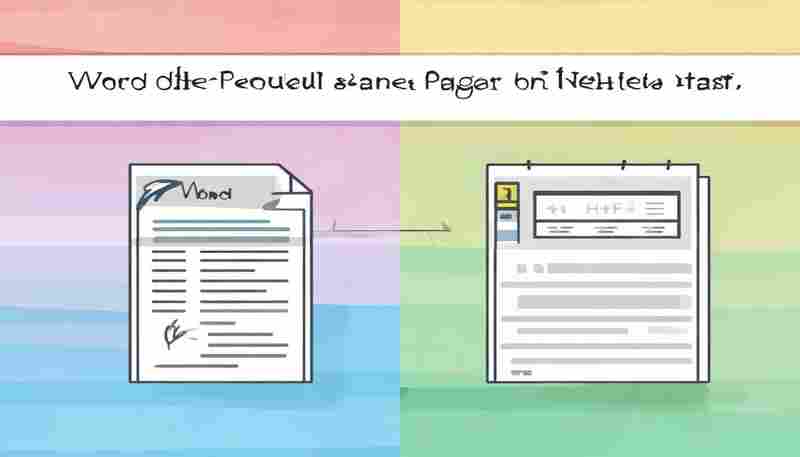
在文档排版领域,表头与页眉常被混淆为同类元素,实则二者承载着截然不同的功能属性。作为文档结构的组成部分,表头聚焦于数据表格的标识与定位,页眉则服务于整篇文档的全局信息呈现。...
如何处理公司电子邮件中的可疑链接和附件
企业邮件系统已成为网络攻击的高危入口。根据Verizon《2023年数据泄露调查报告》,35%的数据泄露事件源自钓鱼邮件,其中恶意附件和链接是最主要的攻击载体。某跨国企业近期因员工误点伪造的...

苹果手机如何选择特定应用处理文档
1. 打开文档:你可能通过邮件、信息、浏览器下载或在云存储服务(如iCloud Drive、Google Drive、Dropbox等)中找到文档。 2. 使用“文件”App:苹果的“文件”App是管理文档的主要入口。打开“文件”...

word文件重命名后消失了_word文档重命名后格式变化如
Word文件重命名后消失了?Word文档重命名后格式变化如何修复 随着数字化时代的到来,文档处理已经成为日常工作和学习中的不可或缺的一部分。有时候在处理Word文档时,可能会出现文件重命名后...
使用Word文档快速组合多张图片的技巧
在现代办公场景中,文档的视觉呈现直接影响信息传递效率。面对多图排版需求,手动调整每张图片的位置和尺寸不仅耗时,还容易导致页面布局混乱。掌握Word内置的高效工具和技巧,能让多图组...
哪些软件工具能实时备份防止文档丢失
数字时代,文件丢失带来的损失远超想象。无论是个人创作的珍贵资料,还是企业运营的核心数据,一旦因设备故障、误操作或网络攻击而丢失,都可能造成无法挽回的影响。实时备份工具逐渐成...
为什么单倍行距有时会让文档显得拥挤
文字在单倍行距下的拥挤感首先源于字体本身的物理特征。西文字母设计普遍存在上伸部和下延部结构,比如小写字母"g"的尾部或"b"的顶端,当行间距压缩时,这些笔画的延伸区域会在视觉上形成...

如何在Photoshop文字图层上插入链接
1. 使用切片工具 : 打开Photoshop并新建一个画布,设置好尺寸和背景色。 使用文字工具在画布上输入需要添加超链接的文字。 选择切片工具,点击并拖动以框选需要添加超链接的文字区域。 右键...

如何在Word中插入书签并创建超链接
在Microsoft Word中插入书签并创建超链接是一个非常实用的功能,可以帮助用户快速导航和定位文档中的特定位置。以下是详细步骤: 插入书签 1. 选择目标位置 :将光标定位到你希望插入书签的位...
如何在腾讯文档中为特定内容添加提醒
在团队协作场景中,信息遗漏常导致项目进度延误。腾讯文档的智能提醒功能,通过精准的触达机制,能够有效解决这一痛点。据《2023企业数字化工具使用报告》显示,具备提醒功能的协同文档使...
如何通过页眉页脚设置清除WPS页码
在文档编辑过程中,页码设置是体现专业排版的重要环节。但当遇到需要删除或调整页码的情况时,许多WPS用户常因操作路径不熟悉导致格式混乱。本文将系统解析通过页眉页脚功能清除页码的完...