
OPPO手机手势拍照怎么使用
大家好,今天我们来聊聊OPPO手机的一个超实用功能——手势拍照。在这个功能面前,你是否曾经因为想拍照却腾不出手来而烦恼过?没关系,跟着我的节奏,轻松掌握OPPO手势拍照方法,让你随时...

手机软件如何快速调节图片的亮度与对比度
在数字影像成为日常表达载体的时代,照片调整已从专业暗房走向全民触屏。亮度与对比度作为视觉呈现的核心维度,直接影响着图像的情感传递与信息传达效率。移动端修图软件通过触控交互的...

如何通过控制面板开启Win10快速启动功能
在Windows 10系统中,快速启动功能通过混合休眠技术显著缩短开机时间,其核心原理是将系统内核和驱动状态保存至硬盘休眠文件,避免冷启动时重新加载资源。控制面板作为Windows的经典管理工具...

使用Overleaf如何设置LaTeX文档的页码
在Overleaf中设置LaTeX文档的页码可以通过以下几个步骤实现: 一、选择页码风格 LaTeX预设了五种基本的页码风格,分别是: 1. arabic:阿拉伯数字风格,表示页码为1、2、3等连续的数字。 2. roman:小...

电商行业应收账款快速周转的实现途径有哪些
在电商行业激烈竞争与快速扩张的背景下,应收账款的高效周转成为企业维持现金流、提升经营效益的关键。随着交易规模的扩大与账期的延长,如何通过科学的管理手段与金融工具加速资金回笼...
注册LunaGo必须使用本地手机号码吗
随着互联网服务的普及,手机号码已成为用户身份验证的核心工具之一。关于注册LunaGo是否必须使用本地手机号码的问题,涉及运营商政策、服务商规则以及用户体验等多个维度,需从技术限制、...

热水蒸汽疗法的正确使用方法是什么
1. 准备热水 :将水加热至沸腾状态,然后倒入一个大碗中。确保水温适中,避免烫伤。可以加入几滴精油(如薰衣草、桉叶或薄荷油),以增强疗效。 2. 使用毛巾覆盖头部 :用一块干毛巾覆盖头...
如何正确使用含氯消毒剂处理自来水
在现代化城市供水系统中,含氯消毒剂始终扮演着守护者角色。这类广谱杀菌剂能有效消除霍乱弧菌、大肠杆菌等致病微生物,保障数亿居民饮水安全。但过量使用可能导致等副产物超标,而剂量...

如何使用表情包增强团队凝聚力
1. 增强沟通和互动 :表情包能够以轻松幽默的方式表达团队成员的情感和态度,从而促进团队内部的沟通和互动。例如,在团队的即时通讯工具中使用表情包,可以帮助成员更好地理解彼此的情绪...

如何在iPad上创建更多的存储空间
1. 检查存储使用情况: 进入“设置” > “通用” > “[设备] 存储”,查看各应用占用的空间大小。这有助于您了解哪些应用或文件占用了较多空间。 2. 删除不需要的应用程序: 在“设备存储”页...

如何检测网络启动是否正常
1. 使用Ping命令 :Ping命令是检测网络连通性的常用工具。在Windows系统中,可以通过命令提示符输入`ping`命令,例如`ping [www.]( `,来测试与百度服务器的连接状态。如果返回数据包信息,说明网络连...

如何在QQ邮箱中快速发送新邮件快捷键是什么
在快节奏的现代办公场景中,掌握高效工具的使用方法已成为职场竞争力的重要体现。QQ邮箱作为国内普及率最高的电子邮箱之一,其快捷键功能能显著缩短用户操作路径,尤其是发送邮件这一高...
河北疫情如何快速传播
2021年初,河北省石家庄市藁城区突发的新冠肺炎疫情在短短数日内迅速扩散至邢台、廊坊等地,并波及全国多个省份。据流行病学调查,此次疫情源头为境外输入病毒,但早期未被及时发现,导致...

如何安全使用快充功能
1. 选择原装或认证的充电器和数据线 :使用原装或经过认证的充电器和数据线,可以确保充电过程的安全性和兼容性,避免因劣质产品导致的过热、短路等问题。 2. 避免高温环境充电 :在高温环...

失败后如何快速调整心态并重新出发
人生如航海,总免不了遭遇突如其来的风暴。有人触礁后陷入自我怀疑的漩涡,有人却能在风浪中校准罗盘,以更坚定的姿态驶向彼岸。那些最终跨越困境的人,往往不是未曾跌倒,而是掌握了在...

防水手机壳的使用寿命有多长
防水手机壳的使用寿命通常取决于其材质和使用环境。防水手机壳的使用寿命可以达到几年,具体如下: 1. 液态硅胶手机壳 :液态硅胶手机壳因其良好的防水性能和耐用性,通常可以使用2到3年。...
使用鼻腔减充血剂缓解鼻塞需要注意什么
鼻塞是感冒、过敏性鼻炎及鼻窦炎等疾病的常见症状,鼻腔减充血剂因能快速收缩血管、缓解鼻黏膜肿胀,成为许多患者的“救急”选择。这类药物的作用机制和潜在风险常被忽视。正确使用鼻腔...

1200磅手动绞盘吊多重 12000磅绞盘使用寿命多久
在吊装和搬运领域,手动绞盘是一种常见而有效的工具。1200磅手动绞盘和12000磅绞盘是两个常见型号,它们承担着不同的吊装任务。人们普遍关心这些绞盘的使用寿命问题。本文将围绕这一主题展...

如何通过QQ邮箱发送图片和文档附件
通过QQ邮箱发送图片和文档附件,可以按照以下步骤进行: 一、通过QQ邮箱网页版发送 1. 登录QQ邮箱:打开浏览器,输入“ 2. 新建邮件:在邮箱主界面,找到并点击“写信”按钮,进入邮件编辑页...
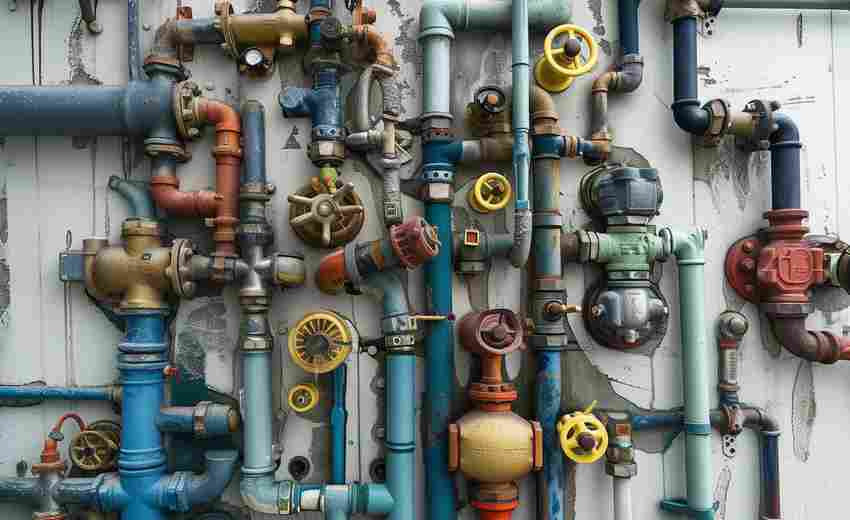
如何评估管道的使用寿命
1. 管道材料和设计寿命 不同材料的管道具有不同的设计寿命。例如,球墨铸铁管的设计寿命可达100年,而PVC管道的设计寿命通常为50年。铜管因其耐用性,平均寿命在50至70年之间。这些设计寿命是...