
如何通过调整路由器位置改善笔记本无线信号
在家庭网络环境中,笔记本电脑的WiFi信号强弱直接关系到办公效率和娱乐体验。许多用户习惯将路由器随意摆放在电视柜角落或弱电箱内,却忽略了设备位置对信号传输的关键影响。通过科学的布...

两个路由器怎么无线连接图解、无线网桥设置图解教
随着无线网络技术的日益普及,如何让两台路由器实现无线连接已经成为众多网友关注的焦点。通过无线网桥,两台路由器可以实现简单、快速的连接。下面,我们将针对如何设置这一操作,进行...

重置路由器后Wi-Fi信号如何恢复
重置路由器后,Wi-Fi信号会恢复到出厂默认状态,需要重新配置网络才能正常使用。以下是详细步骤: 1. 连接路由器 : 可以通过有线或无线方式连接到路由器。如果使用有线方式,将网线插入路...

如何通过联通路由器识别并阻止蹭网设备
在家庭网络环境日益复杂的今天,无线路由器已成为家庭数字生活的核心枢纽。随着智能家居设备的普及,联网终端数量呈几何级增长,这种开放性也带来了潜在安全隐患。中国互联网络信息中心...
应用消息隐藏标准时需注意哪些行业差异
在数字化浪潮席卷全球的今天,数据安全已成为各行业的生命线。消息隐藏技术作为信息安全的关键防线,其应用标准在不同行业呈现出显著的差异性。这种差异不仅源于技术实现层面的复杂要求...

斐讯路由器的优先级设置如何进行
1. 登录路由器管理界面:您需要打开浏览器,输入路由器的IP地址(通常是192.168.0.1或192.168.1.1,具体取决于路由器型号),然后输入管理员用户名和密码登录。 2. 寻找带宽控制或QoS设置:在路由器...

如何检查路由器重置后的连接状态
1. 确认重置成功:重置路由器通常需要长按reset按钮直到指示灯闪烁或全灭再亮起,这表示路由器已恢复出厂设置。 2. 查看路由器默认信息:检查路由器底部的标签,找到默认的WiFi名称(SSID)、...
彻底隐藏微信号需要哪些综合设置步骤
在数字化身份与社交需求深度融合的今天,微信已成为承载用户隐私数据的"数字保险箱"。随着社交工程攻击手段的升级和隐私泄露事件的频发,超过63%的用户在《2023移动社交安全白皮书》中表示...

如何在Linux系统中使用第三方软件查找隐藏文件
在Linux系统中,可以使用第三方软件即文件管理器来查找隐藏文件。绝大多数Linux发行版都附带了GUI文件管理器,如Nautilus、Dolphin等。虽然不同文件管理器的界面和具体操作可能有所不同,但一般都...

苹果手机小白点的隐藏功能与实用技巧
在苹果手机的众多交互设计中,辅助触控(俗称“小白点”)常被误认为只是Home键的替代品。这个悬浮在屏幕上的半透明圆点,实际上隐藏着远超物理按键的操作潜力。从残障人士的刚需工具到效...
专线路由器管理界面的默认登录地址是什么
在数字化网络高速发展的今天,专线路由器作为企业级网络部署的核心设备,其管理界面的默认登录地址如同通往网络中枢的密钥。这一地址不仅是管理员配置静态IP、端口映射等功能的基础入口...
如何避免再次忘记路由器管理密码
在数字化生活高度渗透的今天,路由器作为家庭网络的核心枢纽,其管理密码如同守护数字家园的钥匙。一旦遗忘,不仅导致无法调整网络参数、限制陌生设备接入,还可能因反复重置路由器影响...

地下城与勇士隐藏成就解锁条件与奖励说明
在《地下城与勇士》的世界里,隐藏成就如同散落于阿拉德大陆的隐秘宝藏,它们往往需要玩家突破常规思维,通过探索、对话甚至“挂机”等特殊方式解锁。这些成就不仅承载着独特的剧情碎片...

路由器的QoS设置如何优化网络
路由器的QoS(Quality of Service)设置是优化网络性能的关键,尤其在多用户共享带宽的场景下显得尤为重要。以下是一些通过QoS设置优化网络的具体方法: 1. 识别关键应用 优先级分配:首先识别出...

如何安全地备份路由器设置
1. 登录路由器管理界面 使用浏览器访问路由器的管理界面。通常可以通过在浏览器地址栏输入路由器的IP地址(如192.168.1.1或192.168.0.1)来实现。输入管理员用户名和密码(默认通常是admin)进行登...
如何通过管理界面重置TP-Link无线路由器
在家庭或办公网络中,TP-Link无线路由器因其稳定性与易用性成为常见选择。当设备出现网络异常或配置混乱时,恢复出厂设置是解决问题的有效手段之一。相较于硬件复位按钮的物理操作,通过管...
如何设置访客无线网络密码
1. 登录路由器管理界面 :使用浏览器访问路由器的管理地址(如192.168.1.1或 ),输入管理员用户名和密码进行登录。如果忘记登录信息,可以尝试重置路由器。 2. 找到访客网络设置选项 :在路由...
路由器端口设置完成后如何验证外部访问是否成功
在复杂的网络环境中,路由器端口设置完成后,外部访问是否真正生效往往需要多维度验证。这不仅关系到服务能否被正常访问,也直接影响网络安全和稳定性。以下是几种经过实践检验的验证方...
如何选择最佳位置放置路由器以增强WiFi信号
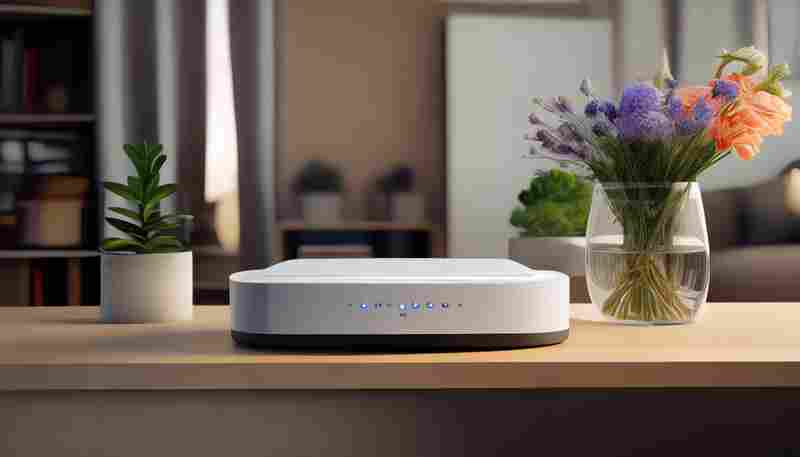
在数字化生活高度渗透的当下,稳定流畅的WiFi已成为现代家庭的基础设施。许多用户常抱怨信号覆盖不全、网速波动大,却忽略了路由器的物理位置对无线传输效率具有决定性影响。美国通信协会...
路由器使用年限过长会影响无线网络速度吗
在居家办公或追剧的某个瞬间,你是否突然发现网页加载变慢、视频频繁缓冲?当排除了运营商带宽问题后,人们往往容易忽略那个默默工作的网络枢纽——路由器。事实上,这个24小时不间断运...