
如何在iTunes中分享铃声预览
在iTunes中,无法直接分享铃声预览。iTunes主要是一个媒体播放器和管理工具,用于购买、下载和管理音乐、电影、电视节目等,它并不直接支持铃声预览的分享功能。你可以通过其他方式间接实现...
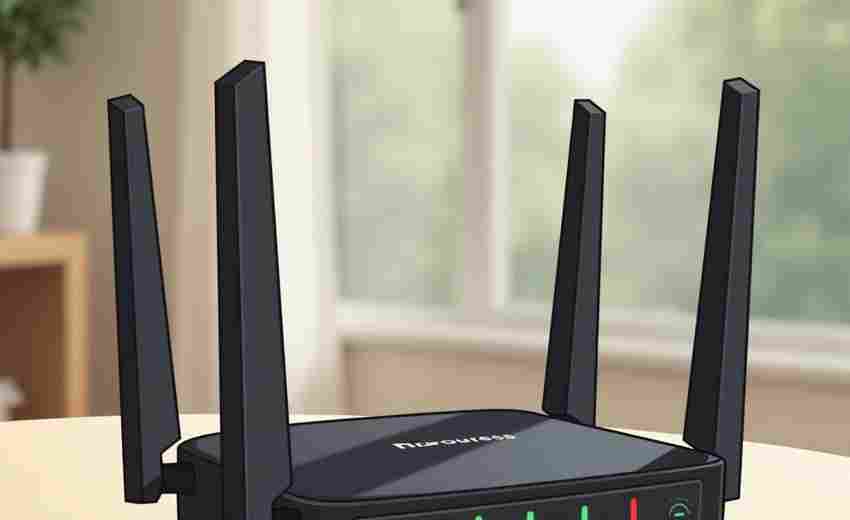
如何用手机修改无线路由器名称和密码
在数字化生活高度渗透的当下,无线网络如同空气般存在于家庭场景中。当新设备接入量激增或遭遇网络异常时,掌握通过移动终端调整路由器核心参数的能力,已成为现代人必备的生活技能。本...

车载USB接口找不到U盘文件怎么办
当车载USB接口无法识别U盘文件时,驾驶者往往陷入音乐播放中断的窘境。这种问题可能由多种因素引发,从U盘格式到车载系统兼容性,每个环节都可能成为故障的潜在诱因。本文将从技术适配、...

手机无法录入声音
大家好!今天我来和大家分享一个我们日常生活中可能会遇到的问题——手机无法录入声音。有时候,我们使用手机录音或者进行语音聊天时,突然发现手机无法录入声音,这时该如何解决呢?别...

如何优化路由器设置以加速荒野行动下载
在移动互联网时代,《荒野行动》作为一款战术竞技类游戏,对网络延迟和下载速度有着极高要求。许多玩家在更新游戏或下载资源时,常因网络拥堵、设备配置不当等问题遭遇速度瓶颈。本文将...

天猫购物券在什么情况下无法使用
在电商促销活动中,天猫购物券是消费者常用的优惠工具,但实际使用中常因规则复杂导致无法顺利抵扣。从订单金额到商品类目,从时间限制到账户异常,多种因素都可能让购物券失效。理解这...

哪些情形下被辞退员工无法获得任何赔偿
在劳动关系中,辞退赔偿始终是劳资双方争议的焦点。尽管《劳动合同法》明确规定了经济补偿金的支付情形,但仍有部分特殊场景下,企业依法解除劳动关系无需承担任何赔偿责任。这些例外情...
路由器与电脑MTU值设置有什么区别
在现代网络通信中,最大传输单元(MTU)的设置直接影响着数据传输的效率与稳定性。作为网络架构中的两大核心节点,路由器和电脑在MTU配置上既有共性又存在显著差异。这种差异不仅体现在功...

如何快速重启路由器以恢复Pinterest访问
要快速重启路由器以恢复Pinterest访问,可以按照以下步骤进行: 1. 通过物理按键重启(如果路由器支持) 找到路由器上的复位键(通常标有“Reset”或“Restart”),该按键一般位于路由器接口附...
光猫初始化设置对路由器连接的影响
随着光纤宽带的普及,光猫作为家庭网络的核心设备,其初始化设置直接影响着整个网络生态的稳定性。当光猫因误操作或系统故障恢复出厂设置时,路由器的连接状态、网络性能乃至智能家居生...
微信背景视频无法播放的解决方案
在社交媒体高度渗透日常生活的今天,微信作为国民级应用,其个性化功能逐渐成为用户表达自我的重要方式。其中,微信状态背景视频因能动态展示用户情绪与审美偏好,成为高频使用功能。由...
吸烟是否会导致肺部结节无法自愈
肺部结节作为一种常见的影像学表现,其形成与消退机制一直是医学界关注的热点。近年来,吸烟对肺结节的影响逐渐成为争议焦点。部分观点认为吸烟会阻碍结节的吸收,而另一些研究则强调良...
社区内遇到铃声无法播放问题该如何解决
在社区日常管理中,公共铃声系统承担着信息传递的重要职能。当铃声突然无法正常播放时,不仅会影响活动通知、紧急预警等核心功能,更可能降低居民对社区服务的信任度。面对这类突发状况...

手机移动网络下QQ牧场无法登录该如何排查
QQ牧场作为经典社交游戏,承载了许多玩家的休闲时光。在手机移动网络环境下,偶尔会出现无法登录的情况,影响用户体验。本文将从多角度分析可能的原因,并提供系统性的排查方案,帮助玩...

OPPO手机微信分身无法更新的常见原因解析
随着移动办公和社交需求分化,微信分身功能逐渐成为OPPO用户的刚需配置。部分用户在使用过程中发现,分身应用时常出现"更新失败""版本停滞"等异常提示。这种现象不仅影响功能体验,更可能...
忘记修改路由器默认密码会带来哪些风险
在数字化浪潮席卷全球的今天,家庭网络已成为生活的基础设施。路由器作为连接内外世界的枢纽,其安全性往往被低估。数据显示,全球约90%的家庭路由器仍在使用出厂默认密码,这种看似便捷...

路由器怎么手机设置密码—刚买了路由器 手机怎么设
本文目录一览: 1、 刚买了路由器 手机怎么设置密码 2、 手机如何设置自己的无线网络密码? 3、 如何将手机设置为路由器上网用户名密码 刚买了路由器 手机怎么设置密码 1、首先用手机连接上路...
如何更新路由器防火墙固件以应对最新威胁
在网络安全威胁日益复杂的今天,路由器防火墙作为抵御恶意攻击的第一道防线,其固件的及时更新成为保障网络安全的基石。2024年,华硕路由器因未修复CVE-2024-3080漏洞导致全球数千台设备被远...

如何判断路由器重置是否成功完成
路由器作为家庭网络的核心设备,其运行状态直接影响着网络连接的稳定性。当设备出现配置错误或网络异常时,重置操作成为恢复默认设置的重要手段。重置是否真正完成,往往需要从硬件反馈...
定期更换路由器密码的频率和注意事项有哪些
在数字化浪潮席卷全球的今天,家庭网络安全已成为现代生活的基石。路由器作为连接内外网络的核心枢纽,承载着海量敏感数据,却常因用户忽视密码管理成为攻击者眼中的"软肋"。美国联邦调...