
如何选择手机银行转账的次日到账方式
在数字金融高速发展的当下,手机银行转账已成为资金流转的常规操作。当用户需要在非即时到账场景下安排资金时,次日到账功能既规避了实时转账的紧迫性,又避免了普通转账的滞后风险。这...

如何更新微信商户的营业执照信息
在数字化商业运营中,微信商户平台作为企业重要的支付和营销工具,其资质信息的准确性与合规性直接影响业务连续性。当商户的营业执照发生变更时,需及时更新平台信息以避免支付功能受限...
一岁宝宝发烧时如何正确进行物理降温
对于一岁宝宝而言,发烧是免疫系统对抗外界病原体的常见反应。合理使用物理降温方法不仅能缓解不适,还能避免药物过量带来的风险。正确操作需结合生理特点与环境因素,既要保证降温效果...
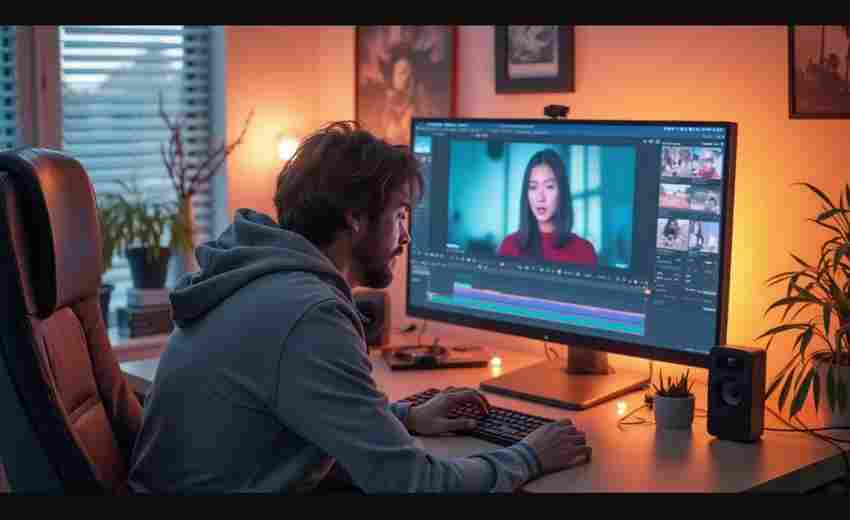
背景视频中的颜色搭配如何影响个人形象呈现
在视觉信息占据主导地位的时代,背景视频已超越单纯的美学装饰,成为塑造个人形象的战略工具。当镜头前的演讲者、主播或商务人士置身于动态影像之中,色彩的明暗对比、冷暖碰撞与节奏变...
如何根据音乐风格整理U盘中的歌曲
音乐如同生活的调色板,为日常注入灵动的节奏与情感的共鸣。当U盘中堆积成百上千首歌曲时,无序的存储往往让寻找心仪旋律变得困难重重。基于音乐风格的系统化整理,不仅能提升音乐检索效...

Win10系统如何设置2K分辨率
随着数字显示技术的飞速发展,2K分辨率(2560×1440像素)已成为专业设计和游戏娱乐的主流选择。在Windows10操作系统中,正确配置2K分辨率不仅能提升视觉体验,还能充分发挥高端显示器的硬件性...

眼部按摩对眼睑脂肪的作用如何
1. 促进血液循环和淋巴引流 :通过轻柔的眼部按摩,可以促进眼周区域的血液循环和淋巴引流,有助于减少眼部浮肿和脂肪堆积,从而减轻眼袋和泪沟等问题。 2. 缓解眼部疲劳 :眼部按摩能够促...
如何应对跨时区电话会议中的突发时间调整
在全球化的商业环境中,跨时区电话会议已成为企业常态。某跨国公司的亚太区总监曾遭遇过这样的困境:原定纽约时间上午十点的战略会议,因总部突发状况需提前五小时召开,此时香港团队正...

汽车贷款利率如何计算
1. 基准利率 :这是央行设定的贷款基础利率,其他利率在此基础上进行浮动。 2. 浮动利率 :银行或金融机构根据市场情况和个人信用等因素,在基准利率的基础上进行上浮或下浮。 3. 固定利率与...

如何选择合适的律师进行投资维权
选择合适的律师进行投资维权是投资者在面对权益受损时的重要步骤。以下是一些关键建议和方法,帮助投资者找到合适的律师: 1. 专业资质与经验 投资者应优先选择具备专业资质和丰富经验的...
fob价是什么意思-如何解释FOB价格
FOB价格,即离岸价,是一种国际贸易术语,用于描述商品在出口国的港口或装运地点的价格。这个概念可能对于一些人来说比较陌生,但它实际上在全球贸易中起着重要的作用。 你可能会好奇,为...
如何将腾讯在线文档转为PDF格式并保存
随着数字化办公的普及,腾讯文档已成为多人协作的重要工具。文档的跨平台传播常需借助PDF这类通用格式。本文将深入探讨如何高效完成格式转换,并针对不同场景提供实用技巧。 基础操作流程...
在群里发通知可以用知悉吗-如何礼貌的在群里发通知
在群里发通知是一种常见的沟通方式,但在使用知悉功能时需要注意礼貌。本文将从三个方面详细阐述在群里发通知可以使用知悉的情况,以及如何礼貌地进行通知。 一、知悉功能的使用场景 在...
如何批量管理QQ账号的登录设备列表
随着互联网账号安全意识的提升,管理QQ账号的登录设备列表成为防止信息泄露的核心环节。尤其在多设备登录场景下,批量管理不仅涉及效率问题,更关乎账户安全体系的完整性。如何系统性控...
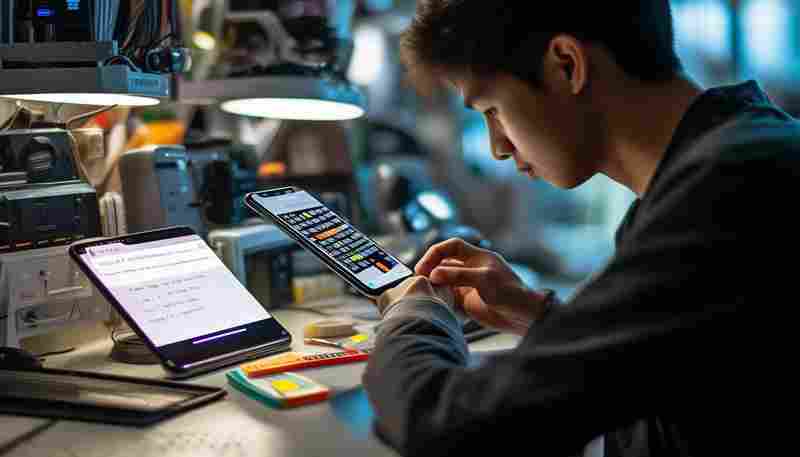
小米5s输入法误记词汇如何手动删除
在智能手机的日常使用中,输入法的词汇记忆功能极大提升了文字输入效率,但偶尔也会出现误记生僻词或错误词汇的情况。对于使用小米5s的用户而言,如何精准删除这些误记词汇,既涉及系统...
如何通过USB在红旗H5车型上播放音乐
在智能出行时代,车载娱乐系统已成为驾乘体验的重要组成。作为自主品牌高端车型的代表,红旗H5搭载的智能互联系统支持多种音源接入方式,其中USB播放因稳定性和便捷性备受青睐。本文将系...
如何利用任务管理器实时监控电脑性能
在数字化高度渗透的当下,计算机性能直接影响着工作与娱乐的效率。作为Windows系统内置的实时监控工具,任务管理器不仅能够直观展示硬件资源消耗状态,更具备动态调控系统负载的能力。通过...

如何避免社交媒体账号因爬取水灵石数据被封禁
数字时代下,数据抓取技术为游戏资源研究、虚拟物品交易分析等领域提供了高效支持。以《洛克王国》为代表的多款游戏中,“水灵石”作为关键道具,其获取路径、刷新规律及市场流通数据常...

如何通过人脸识别进行门禁控制
人脸识别门禁系统是一种利用生物识别技术来控制建筑物出入口的智能系统。通过摄像头捕捉人脸图像,并将其与数据库中存储的人脸模板进行比对,从而判断是否允许进入。以下是人脸识别门禁...
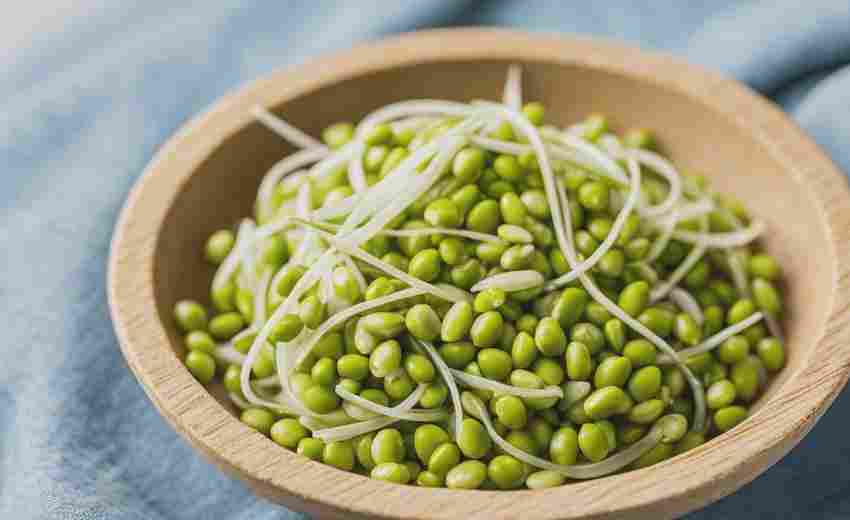
如何利用绿豆芽制作沙拉
制作绿豆芽沙拉,可以参照以下步骤进行: 需要准备以下基本食材:绿豆芽200克,以及根据个人口味选择的配料,如胡萝卜丝、黄瓜丝、海藻丝、火腿片丝等。还可以准备一些常用的调味料,如酱...