
音响与路由器信号冲突的常见解决方法有哪些
在智能家居普及的今天,音响与路由器信号冲突已成为影响用户体验的典型问题。无线信号干扰不仅导致音响出现底噪、断连,还可能造成网络延迟、音画不同步等现象。这种冲突源于两者共享...

如何正确重启长虹电视和路由器恢复网络连接
现代家庭中,智能电视与路由器的协同工作构成了家庭娱乐的核心场景。当长虹电视突然无法播放网络内容时,往往需要同时检查设备运行状态与网络连接质量。根据中国电子技术研究院2023年智能...

苹果手机如何与电视连接
有线连接方法: 1. 使用Lightning转HDMI适配器:对于配备Lightning接口的iPhone(如iPhone 4S至iPhone 14系列),可以购买Apple的Lightning Digital AV Adapter,通过HDMI线将其连接到电视的HDMI端口。这样可以直接将...

如何在飞利浦电视上通过USB连接播放音频
1. 连接设备 :将USB存储设备(如闪存盘或硬盘)插入电视的USB接口。确保设备已正确连接并识别。 2. 选择源 :按下遥控器上的“SOURCE”键,然后选择“USB”选项并按“OK”键确认。 3. 浏览文件...
无电脑情况下怎样用手机浏览器设置新路由器密码
在当今移动互联网时代,智能手机的功能已突破传统通讯工具的范畴,成为家庭网络管理的核心设备。即使没有电脑,用户也能通过手机浏览器完成路由器的初始化配置与密码设置,这种便捷性让...
路由器重启后仍无法连接WiFi怎么办
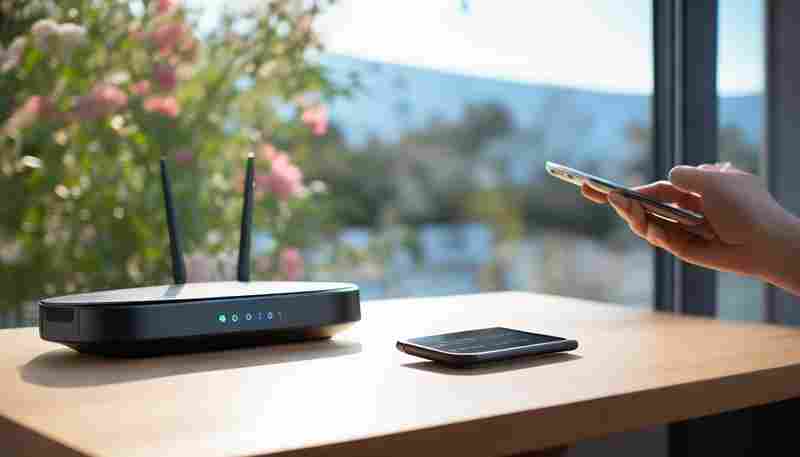
家庭网络中断的困扰常令人焦躁,路由器重启后仍无法连接WiFi的现象尤为常见。这类问题看似简单,背后却可能隐藏多重因素——从硬件故障到软件配置,从信号干扰到运营商限制,每一个环节的...

无线麦克风怎么连接手机—直播唱歌无线麦克风和两
本文目录一览: 1、 直播唱歌无线麦克风和两个手机怎样连接? 2、 蓝牙话筒怎么连接手机 3、 无线麦克风连接手机 直播唱歌无线麦克风和两个手机怎样连接? 1、等手机麦克风的蓝牙打开了以后,...

网速限制怎么设置,如何利用路由器限制网速
本文目录一览: 1、 怎么限制网速 2、 教你怎么限制wifi网速 限制wifi网速方法【详解】 3、 如何利用路由器限制网速? 怎么限制网速 本文将介绍如何通过网络设置和浏览器来控制网络速度,以及如何...
wifi密码如何重新设置—无线路由器密码忘记了
# WiFi 密码如何重新设置——无线路由器密码忘记了 ## 1. 了解无线路由器密码的作用 无线路由器是我们连接 WiFi 的桥梁,它可以帮助我们将网络信号传输到我们的手机、电脑等设备上。为了保护我...
如何避免多设备同时连接时的信号冲突
现代家庭与办公场景中,多台设备同时接入无线网络已成为常态。根据Gartner统计数据显示,2023年全球人均智能终端持有量已达6.2台,这使得2.4GHz与5GHz频段的拥挤程度较十年前激增八倍。当智能音...
在路由器中配置静态路由时如何设置默认路由
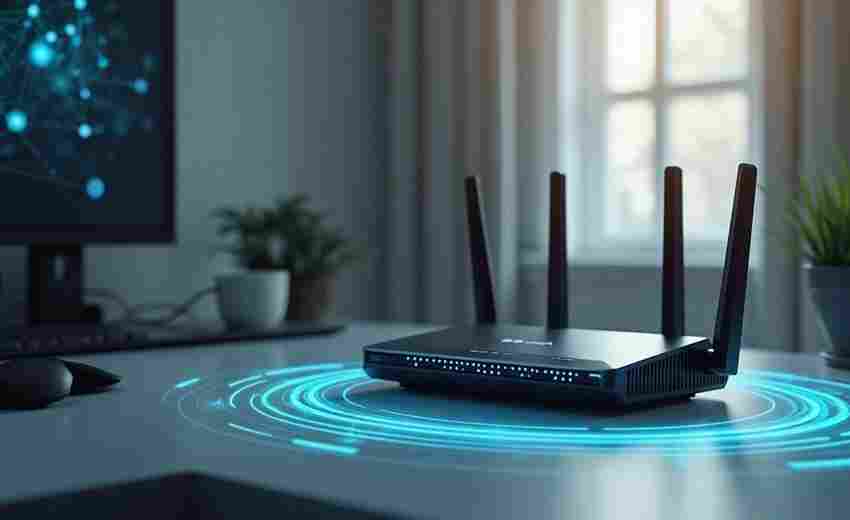
在路由器中配置静态路由时设置默认路由,需要将目标IP地址设置为0.0.0.0/0,并指定下一跳地址。默认路由用于处理所有非直连网段的数据包,当路由器无法找到更具体的路由时,会使用默认路由...
微信实时位置共享功能是否依赖持续网络连接
在数字化生活场景中,微信实时位置共享已成为人们日常出行、团队协作的重要工具。当用户开启这项功能时,手机屏幕上的动态轨迹仿佛打破空间壁垒,但这种便利性背后是否存在技术限制?持...
检查苹果6s网络连接对QQ语音质量的影响
随着移动互联网的普及,QQ语音已成为日常沟通的重要工具。部分苹果6s用户反馈语音通话时存在卡顿、杂音或断连现象,这与设备的网络连接质量密切相关。作为2015年发布的机型,iPhone 6s的硬件...
康佳电视如何用AV线连接老旧机顶盒
随着高清数字设备的普及,老旧机顶盒逐渐淡出主流视野,但仍有部分用户因设备兼容性、成本考量或使用习惯,选择通过AV线连接康佳电视与老式机顶盒。这种传统连接方式虽然技术门槛低,但...
HDMI接口连接电视后如何实现全屏显示
在数字化视听体验占据主流的今天,HDMI接口已成为连接电脑与电视的核心桥梁。当高清画面无法完整铺满屏幕时,不仅影响视觉沉浸感,更可能暴露出设备间的兼容性问题。从分辨率参数到信号传...

如何通过手机为访客设置专用网络
1. 连接路由器Wi-Fi :使用手机连接到路由器的Wi-Fi网络。 2. 打开路由器管理APP :下载并安装路由器的官方管理APP(如TP-LINK物联APP、荣耀智慧空间App等),然后登录路由器管理界面。登录时需要输...
如何通过远程桌面连接公司局域网内的共享打印机
在数字化转型加速的当下,远程办公已成为企业高效运作的标配场景。打印机作为办公场景中高频使用的设备,如何通过远程桌面技术实现跨网络调用,成为提升协同效率的关键环节。本文从技术...

手机连接键盘后无法识别或输入延迟的解决方法
在移动办公和高效输入的场景中,外接键盘已成为手机用户的重要工具。当键盘无法被识别或输入延迟时,不仅影响效率,还可能引发操作焦虑。这类问题通常涉及硬件兼容性、系统设置、信号干...
如何通过斐讯路由器设置向导完成IPv4网络初始化
互联网接入已成为现代家庭的基础需求。作为连接内外网络的核心设备,路由器配置直接影响着网络质量。斐讯路由器凭借其友好的操作界面和稳定的性能表现,在家庭用户群体中保持着较高占有...
慢动作演示两根鱼线连接的正确方法
在钓鱼活动中,鱼线的连接方式直接决定了钓组的稳定性和抗拉强度。尤其在应对大鱼冲击或复杂环境时,一个微小的线结失误便可能导致断线跑鱼。通过慢动作分解两根鱼线的连接过程,可以清...