
如何解决苹果手机无法缓存吉吉影音视频的问题
1. 检查网络连接 :确保你的iPhone连接到稳定的Wi-Fi网络。如果是在没有Wi-Fi的情况下,可以尝试使用手机流量进行下载,但需要注意流量的消耗。 2. 清理缓存 :苹果手机默认在WLAN环境下下载视频...

无线网电视的常见连接问题解析
1. 无法找到或连接到WiFi网络 原因:电视不支持当前WiFi频段(2.4GHz或5GHz)、信号弱、输入错误的密码。 解决方法:确认电视WiFi功能和频段支持,靠近路由器增强信号,正确输入密码。 2. 电视连接...

如何解决英雄联盟目录无法访问的问题
1. 检查游戏文件和安装路径 :确保游戏文件没有损坏或丢失。如果怀疑文件损坏,可以尝试重新安装游戏。在安装过程中,不要将游戏安装在C盘,因为这可能会导致性能问题和权限问题。建议安...

如何通过修改文档权限解决Word打不开的问题
在办公场景中,Word文档因权限问题无法打开的情况屡见不鲜。这类问题多由系统权限设置、文档保护机制或软件兼容性引起。本文将从权限调整、文档保护解除、系统修复等角度,提供一套系统化...
重装Word软件是否能解决文档无法打开的故障
在办公场景中,Word文档无法打开的问题时常困扰用户,部分人将重装软件视为""。这种看似简单的操作背后,隐藏着复杂的故障逻辑。面对文档打不开的窘境,重装Word是否真能?需要结合故障根源...

使用宏脚本自动备份Word文档时如何指定备份路径
在数字化办公场景中,文档的自动备份机制已成为保障数据安全的核心手段。通过VBA宏脚本定制备份路径,不仅能规避人为操作失误,还能实现多版本文件管理、远程存储等高级需求。以下从技术...

e导游记录仪无法连接手机APP时如何检查信号
行车记录仪与手机的互联功能极大提升了驾驶安全性与便利性,但在实际使用中,e导游记录仪用户常遇到无法连接手机APP的困扰。信号问题往往是关键诱因,需从设备、环境、软硬件等多个维度排...
隐藏SSID导致设备无法自动连接的原因分析
在无线网络管理中,隐藏SSID常被视为提升安全性的简易手段。这种操作却时常引发意想不到的后果——智能设备无法自动接入网络。当企业IT部门将公司Wi-Fi设置为隐藏网络后,员工移动设备突然...
如何解决e导游记录仪电池无法充电问题
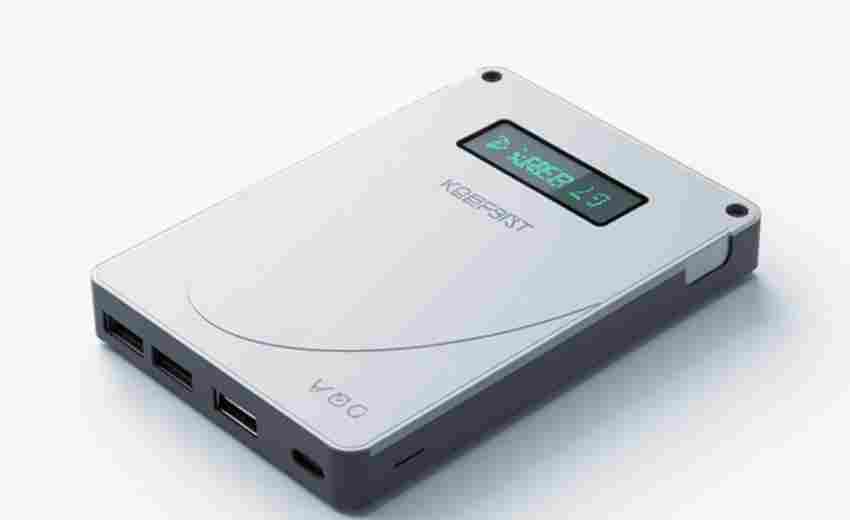
当e导游记录仪电池无法充电时,可以尝试以下解决方法: 1. 检查并更换电池 如果电池老化或损坏,更换新电池可能是最直接有效的解决方案。可以参考产品手册或与制造商联系,了解具体的电池...

PowerPoint无法保存为PDF怎么办
如果在使用PowerPoint时无法将演示文稿保存为PDF格式,可以尝试以下几种解决方案: 1. 检查功能是否启用 :在某些版本的PowerPoint中(如PowerPoint 2007),默认情况下“另存为PDF”功能可能未启用。需...
康佳电视待机后无法开机如何排查故障
康佳电视作为国内知名品牌,其产品在长期使用中可能因多种因素出现待机后无法启动的故障。此类问题既可能源于硬件老化或电路异常,也可能与软件设置、外部环境相关。面对这一现象,用户...
IP地址冲突导致无法连接Edu网络怎么办
校园网环境中,学生或教职工偶尔会遇到设备显示"网络连接受限"却无法访问Edu系统的困扰。这种情况往往源于局域网内IP地址重复分配——就像两户人家使用相同门牌号,邮差自然无法准确投递信...

如何在电子文档中正确插入四个点符号
1. 使用Word的符号库 : 打开Word文档,点击“插入”选项卡。 选择“符号”,然后在弹出的窗口中找到“Wingdings”字体。 在字体下拉菜单中选择“Wingdings”,然后在字符代码框中输入“00B7”或“...

为什么U盘只有部分文件被读取
1. 文件系统损坏 :U盘的文件系统损坏是常见的原因之一。例如,FAT文件系统在处理文件时可能会出现错误,导致某些文件无法正常读取。这通常表现为系统提示“只读文件系统”。修复方法包括...

c盘文件损坏怎么修复【电脑c盘文件损坏了怎么办】
本文目录一览: 1、 电脑c盘文件损坏了怎么办 2、 怎么修复电脑C盘损坏文件 , 急急急 、 3、 电脑c盘损坏怎么修复 4、 电脑c盘损坏怎么修复? 5、 电脑c盘怎么修复 电脑c盘文件损坏了怎么办 1、如...

如何将截图工具的截图直接插入到文档中
要将截图工具的截图直接插入到文档中,可以根据不同的软件和应用采取不同的方法。以下是一些常见的方式: 在WPS Office中: 1. 打开WPS Office软件(WPS文字、WPS表格或WPS演示均可)。 2. 找到并点...

启动顺序设置正确但U盘仍无法识别该如何处理
在计算机维护或系统安装过程中,通过BIOS正确设置U盘启动顺序后仍无法识别设备,往往意味着存在隐藏的技术障碍。这种问题可能涉及硬件兼容性、系统配置、驱动程序冲突等多重因素,需结合...
文档未保存被覆盖后还能恢复吗
在数字化办公场景中,文档编辑的突发中断或误操作常导致文件未保存或遭覆盖。面对此类数据丢失,许多人陷入焦虑,认为文件一旦被覆盖便无法挽回。现代技术已为数据恢复提供了多种可能性...

如何处理下载的YouTube视频文件损坏问题
1. 重命名文件扩展名: 尝试将损坏的MP4文件的扩展名更改为其他常见的视频格式,如`.mov`,然后使用不同的播放器尝试打开。虽然这种方法不总是有效,但对某些简单的格式错误可能奏效。 2. 使...
应用商店服务器异常导致无法下载如何处理
当应用商店服务器异常导致应用下载中断时,数字服务的脆弱性被瞬间放大。某第三方监测机构数据显示,全球头部应用商店平均每月发生1.2次服务器故障,每次故障持续20-120分钟不等,直接影响...