
如何判断王者荣耀体验版闪退是否为官方服务器问题
游戏闪退是玩家在体验《王者荣耀》时可能遇到的常见问题之一。尤其在体验服版本中,由于测试性质的特殊性,客户端稳定性与服务器承载压力之间的矛盾更为突出。当玩家频繁遭遇闪退困扰时...
遇到加盟陷阱,如何及时止损
1. 立即停止支付:一旦怀疑或确认遭遇加盟骗局,立即停止所有进一步的财务支付,包括后续的加盟费、材料费等,以防止损失扩大。 2. 收集证据:保留所有与加盟相关的文件和通信记录,包括合...
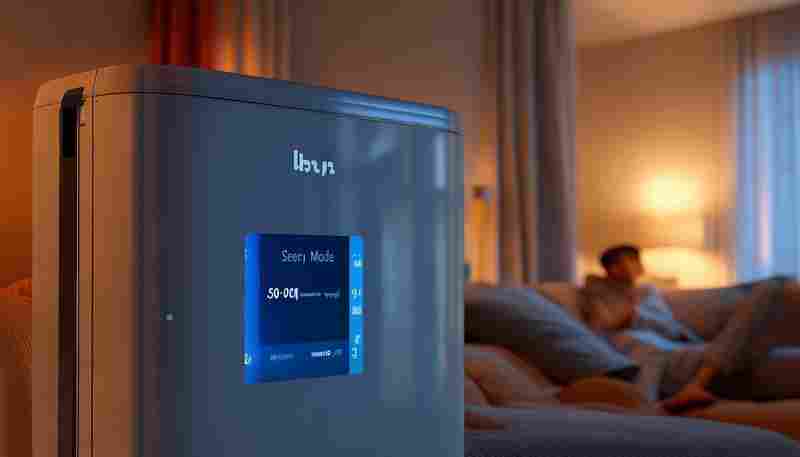
如何快速设置扬子空调的睡眠模式定时
随着现代生活节奏加快,智能家电的便捷性成为提升居家舒适度的关键。扬子空调的睡眠模式定时功能,正是基于人体睡眠需求与节能理念设计的实用技术,既能营造恒温环境,又可避免能源浪费...

如何通过预习和复习巩固课堂所学知识点
知识获取如同建造房屋,预习是打地基的过程,复习则是浇筑混凝土的关键步骤。教育部的调查数据显示,系统进行预习复习的学生群体,其学科成绩平均提升率达27%,知识留存率是未预习复习者...
如何快速的清洗冰箱门缝里的污垢
大家好!今天和大家分享一个生活中常见的小烦恼,那就是冰箱门缝里的污垢。每次打开冰箱,看到那一条条黑乎乎的缝隙,是不是觉得心里不舒服呢?别担心,小编今天就来给你支支招,教你如...

如何评估员工对新地点的适应性
评估员工对新地点的适应性可以从多个维度进行,包括文化适应、工作环境适应、心理适应以及团队融入等方面。以下是一些具体的评估方法和建议: 1. 文化适应 : 评估员工是否能够融入新地点...
如何有效缩短匹配等待时间
互联网服务渗透至生活每个角落的当下,匹配效率直接影响用户体验与商业价值。网约车平台每节省1秒派单时间可降低3%的订单流失率,社交软件匹配时长超过7秒的用户留存率下降40%,这些数据揭...

升级显卡后散热系统需要如何优化
显卡性能跃升往往伴随功耗陡增。当玩家将RTX 4080升级为RTX 4090,或是将AMD RX 7900XT替换为XTX版本时,机箱内部的散热平衡就会被打破。某位DIY爱好者实测显示,同款机箱在更换RTX 4090后,CPU温度竟飙...
游戏中的角色属性如何影响表现
游戏中的角色属性是构建角色能力和游戏体验的核心要素,它们直接影响角色在游戏中的表现、战斗能力、生存状况以及与环境的互动。以下是主要属性及其对角色表现的影响: 1. 力量 (Strength)...

如何确保照片恢复过程的安全性
1. 定期备份:最根本的安全措施是定期备份照片。创建多个备份副本,并将它们存储在不同的物理位置或云存储服务中,以防止单一故障点导致的数据丢失。 2. 选择安全的云服务:使用提供高级数...

怎么设置别人打电话是空号-如何让别人打电话打不进
本文目录一览: 1、 空号怎样设置 2、 如何让别人打电话打不进来? 3、 手机如何把别人打电话设置为空号? 4、 让别人打电话打不进来有什么办法吗? 空号怎样设置 1、无条件呼转设置方法:操作指...

痘痘与皮脂腺的关系如何
痘痘,也就是痤疮,与皮脂腺之间存在着密切的关系。皮脂腺是皮肤中的一种重要附属器,负责分泌皮脂,以维持皮肤的润滑和防止水分丢失。皮脂腺遍布全身,但在面部、前胸和后背等部位分布...

3dmax贴图丢失怎么找回【3dmax贴图文件缺失,如何处理】
本文目录一览: 1、 3dsmax贴图丢失怎么回事?3dsmax贴图丢失的解决方法 2、 3dmax贴图丢失怎么找回 3、 3dmax贴图不见了,该怎么解决呢。 4、 3dmax导入模型材质丢失怎么办 5、 3dmax贴图文件缺失,如何处...

欧珀莱护肤品使用顺序如何正确安排
清晨或夜晚的护肤时刻,承载着肌肤的呼吸与新生。作为亚洲护肤领域的代表品牌,欧珀莱始终强调科学分阶护理的重要性。那些静静伫立在梳妆台上的瓶罐,实则是精密设计的护理系统,每件产...

如何在微信气泡中创建自定义模板
在微信气泡中创建自定义模板主要涉及两种方式:一种是在微信小程序中实现自定义气泡,另一种是通过修改微信客户端的气泡样式。以下是详细的步骤说明: 在微信小程序中创建自定义气泡 步...
如何用眉笔填补稀疏眉毛空隙
自然流畅的眉形是精致妆容的灵魂。对于天生毛发稀疏或存在局部空隙的眉部区域,巧妙运用眉笔填补既能提升面部立体感,又可塑造富有生命力的妆效。根据美国美容协会2023年调研显示,87%的化...

如何联系客户支持处理游戏退款问题
要联系客户支持处理游戏退款问题,你可以按照以下步骤进行: 尝试直接联系游戏公司的客服: 你可以通过电话、游戏官网的在线客服或者游戏内置的客服系统来联系游戏公司的客服团队。例如...
注销后如何向银行查询账单状态
1. 网上银行或手机银行查询 :即使信用卡或银行卡已经注销,用户仍可以通过登录银行的网上银行或手机银行系统,进入“账单查询”功能,查看历史账单记录。这种方法适用于大多数银行,并且...

如何分类处理个人物品
分类处理个人物品可以通过以下几个步骤进行: 1. 彻底检查和分类: 对家中的所有物品进行彻底的检查,将物品分为几大类,如保留、捐赠/出售、丢弃、回收等。 保留那些仍然有用或具有情感价...
如何避免因未阅读说明书引发的安装错误
现代工业产品的精密程度已远超普通用户理解范畴,某市消费者协会2023年数据显示,62%的家电安装投诉源于未正确使用说明书。这些本可避免的失误不仅造成经济损失,更可能引发安全隐患。面对...