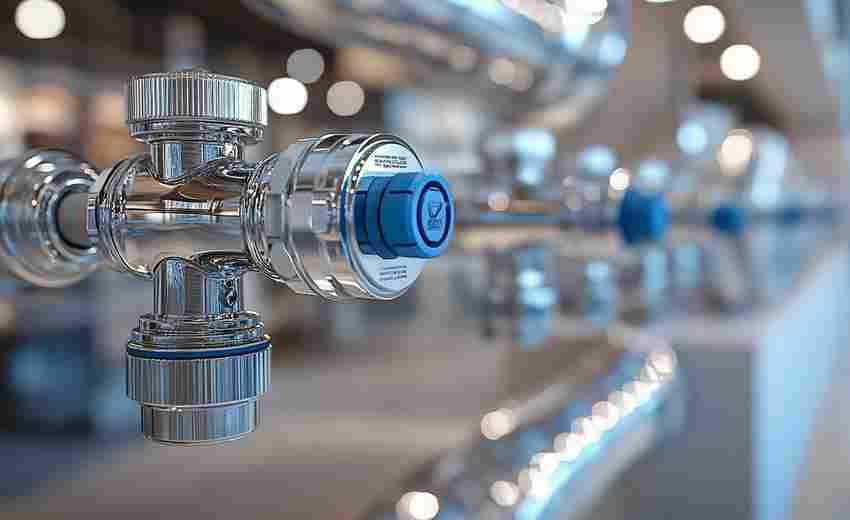
供暖系统管道振动如何导致噪音产生
供暖系统管道振动导致噪音产生主要有以下几个原因: 1. 气体未排尽:供暖管道中可能残留空气,这些气体会影响水流的顺畅性,导致水流在管道中产生振动和异响。当气体随着水流在管道中移动...

美团众包骑手身份验证失败导致封号怎么办
烈日炙烤着柏油路面,外卖骑手李明将电动车停靠在树荫下,手机屏幕突然弹出的"账号封禁"通知让他后背发凉。这个月第三次身份验证失败,系统判定存在"接单异常",直接冻结了他赖以生存的工...

哪些场景下误用茎叶图会导致分析结论偏差
在数据可视化领域,茎叶图凭借其直观展示数据分布的优势,长期被应用于基础教育与基础统计场景。这种手工制图工具将数值分解为"茎"与"叶"的结构特性,确实能在小样本分析中快速呈现数据特...

使用超级QQ时如何实现电脑与手机消息同步
在数字化生活高度渗透的当下,跨设备消息同步已成为现代人高效沟通的刚需。超级QQ作为腾讯推出的升级版即时通讯工具,通过智能技术实现手机与电脑端消息无缝衔接,满足用户在不同场景下...

什么是Windows 10的启用TPM 2.0要求
1. 硬件支持 :电脑硬件必须支持TPM(可信平台模块)。TPM是一项安全密码处理器的国际标准,通过在设备中集成的专用安全硬件来处理设备中的加密密钥。 2. BIOS/UEFI设置 :需要在电脑的BIOS/UEFI设...

升级电脑时如何保证数据安全
在升级电脑时,确保数据安全是至关重要的。以下是几个关键步骤和建议,帮助你在升级过程中保护数据: 1. 备份重要数据 :在进行任何系统升级之前,务必备份所有重要数据。这可以防止在升...

复制电脑本地音乐文件到U盘的方法有哪些
在数字化时代,音乐作为日常生活的调剂品,常被存储在电脑中以备随时欣赏。受限于设备存储空间或使用场景的多样性,将音乐文件转移至U盘成为高频需求。无论是为了车载播放、跨设备共享,...
哪些药物可能导致黄褐斑形成或加重
黄褐斑作为亚洲育龄女性高发的慢性色素性皮肤病,其发病机制复杂多样。近年来研究发现,药物与黄褐斑的关系日益受到关注。某些药物通过干扰激素水平、激活黑色素合成或引发光敏反应,成...
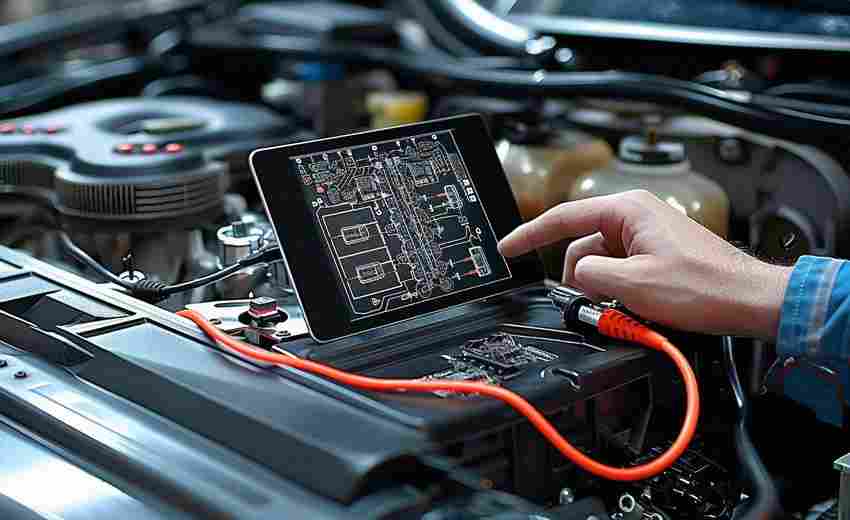
车载电脑在防盗系统故障排查中的作用有哪些
1. 故障自诊断与记录 :车载电脑(如发动机控制单元ECU)具备自我故障诊断功能,能够自动记录故障代码并启用备份程序,确保发动机继续运行。这使得技术人员可以通过读取故障码来快速定位问...

怎样将CD音乐下载到电脑
将CD音乐下载到电脑上,通常涉及一个过程叫做“翻录”(ripping),即从CD中提取音频数据并转换为数字文件格式,如MP3、WAV或FLAC等。以下是一些常见的步骤和推荐的方法: 1. 使用Windows Media Pla...
微信头像国旗图案过大会导致违法吗
在社交媒体平台上,每逢国庆等重大节日,许多用户会将微信头像设置为带有国旗元素的图案,以此表达爱国情感。近年来围绕“国旗图案使用是否合法”的讨论持续发酵,尤其当头像中的国旗比...
孕妇夏季脚汗多导致脚臭如何解决
孕妇夏季脚汗与脚臭的科学应对策略 夏季高温与孕期生理变化的双重影响下,许多孕妇面临脚汗增多、脚部异味加剧的困扰。这一现象不仅影响日常生活,还可能因护理不当引发皮肤感染。孕期激...

乐花卡为什么审核未通过 是这些原因导致的
大家好,今天我们来聊聊关于乐花卡审核不通过的一些常见原因。大家都知道,乐花卡是乐分期旗下的一款产品,作为借贷工具,它的申请门槛其实并不高。但为什么还有许多小伙伴在申请时遭遇...
如何检查华硕电脑恢复出厂设置后的系统初始化状态
恢复出厂设置后检查华硕电脑系统初始化状态的意义 在数字化设备普及的今天,恢复出厂设置已成为解决系统问题的常见手段。恢复后的系统是否真正回到初始状态,往往需要用户细致验证。尤其...
如何避免白平衡设置不当导致色彩偏差
在摄影创作中,色彩的真实性和氛围感往往决定了作品的视觉感染力。白平衡作为相机中调控色温的核心参数,直接影响着画面色调的冷暖倾向。若设置不当,可能导致蓝天泛灰、肤色发黄,甚至...

固态硬盘升级对电脑开机速度提升有多大帮助
当老旧电脑的电源键被按下后,屏幕陷入长达数分钟的黑色深渊,这种体验正在加速固态硬盘的普及浪潮。在机械硬盘统治存储领域的时代,系统启动过程中磁头寻道、盘片旋转的物理特性,注定...
如何避免压缩空气清理时导致听筒进液
现代电子设备的精密化对日常维护提出更高要求。以智能手机为例,其内部元件对液体侵蚀极为敏感,美国电子维修协会2022年数据显示,35%的听筒故障源于不当清洁行为。压缩空气罐作为常见清洁...
系统兼容性不足导致更新后无法下载应如何处理
数字技术的迭代速度不断加快,系统与软件之间的兼容性矛盾日益凸显。许多用户在进行系统升级后,遭遇软件无法下载或安装失败的困境。这一问题不仅影响工作效率,还可能造成关键数据丢失...
干酪性鼻炎如何导致鼻屎散发异味
鼻腔异味是困扰许多鼻部疾病患者的常见症状,而干酪性鼻炎作为一种特殊类型的慢性化脓性炎症,其引发的鼻分泌物恶臭问题尤为显著。这种疾病以鼻腔内堆积大量干酪样坏死物质为特征,不仅...

如何检查戴尔电脑的启动日志
系统日志查看方法: 1. 通过事件查看器: 点击“开始”菜单,右键点击“此电脑”或“我的电脑”,然后选择“管理”。 在计算机管理窗口中,导航到“系统工具” > “事件查看器”。 展开“...