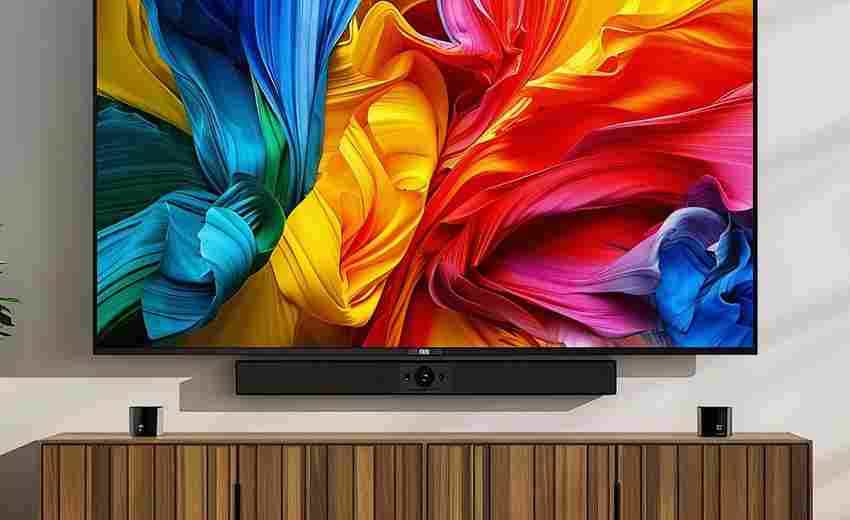
4K电视如何优化声音表现
要优化4K电视的声音表现,可以从以下几个方面着手: 1. 检查和调整音频线路 确保所有音频线路,如HDMI线等,都正确且牢固地插入电视机和相关设备中。不良的连接可能会导致声音质量下降,出...
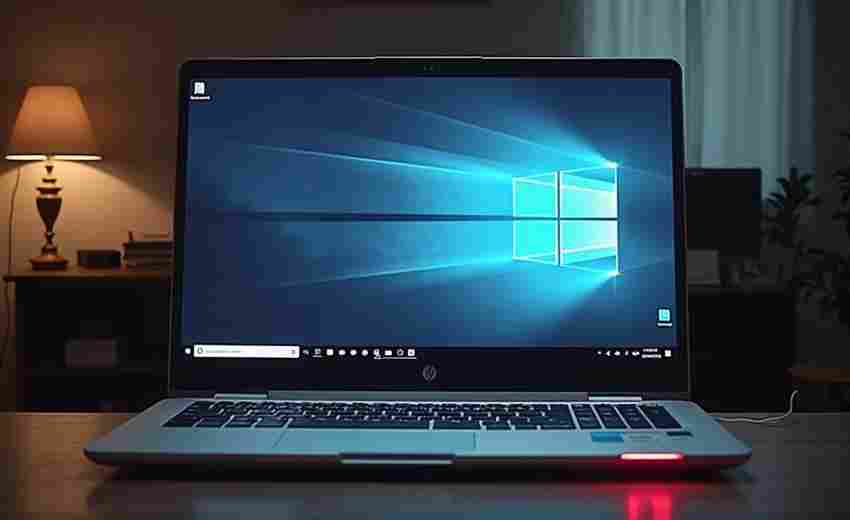
Windows 10中如何使用麦克风监控功能
在Windows 10中,要使用麦克风监控功能,主要可以通过系统的隐私设置来管理和监控麦克风的使用情况。以下是如何操作的详细步骤: 1. 打开设置: 点击屏幕左下角的“开始”按钮。 在弹出的菜单...

录音时麦克风音量过小应如何通过软件调节
在数字化内容创作蓬勃发展的当下,清晰的音频质量已成为视频制作、在线会议和播客创作的基础需求。许多用户常遭遇麦克风录音音量过低的困境,导致后期处理困难甚至内容价值受损。硬件设...

验钞机的声音提示与不同面额的有关吗
验钞机的声音提示与不同面额的有关。根据证据,验钞机在检测时会发出不同的声音提示,这些声音提示可以区分的真伪和面额。 1. 声音提示的种类 :验钞机通常会发出几种不同的声音来提示用...

我的网络电视没有声音怎么办
======================= 你是否也曾遇到过这样的情况:电视画面生动如常,但声音突然消失不见。一时之间,是机器出问题还是操作失误的疑惑涌上心头。今天,就让我来和你一起探讨一下可能的原因...
如何选择适合直播的麦克风设备提升人声清晰度
在直播行业蓬勃发展的当下,清晰的人声表现已成为内容质量的核心竞争力。无论是带货主播的讲解、游戏主播的互动,还是才艺表演者的歌声,优质的声音拾取设备能有效提升观众沉浸感,甚至...

魅族mx6手机没有声音怎么办
亲爱的朋友们,是不是有时候我们的手机会出现一些小问题,比如音量突然变小,或者某些功能不灵光了呢?别急,今天我就给大家普及一下解决手机问题的五大法宝,让你轻松应对各种小状况,...
如何通过系统设置界面快速切换默认麦克风设备
在数字化协作日益频繁的今天,各类音频设备的灵活切换已成为现代人必备的技能。当视频会议中突然出现回声,或是游戏直播遭遇收音异常,快速调整默认麦克风的能力直接影响着工作效率与用...

验钞机声音关闭后如何确认验钞结果
现代金融场景中,验钞机的语音提示功能常因环境噪音或隐私需求被关闭。当机器进入静音模式后,操作者需通过其他技术手段与物理特征验证确保交易安全,这对现金处理流程的专业性提出更高...

微信听不见声音怎么办
亲爱的朋友们,你们有没有遇到过微信突然听不到声音的情况呢?别担心,今天就来给大家普及一个小知识,轻松解决这个问题。遇到这种情况,很可能是我们的微信当前处于听筒模式,那我们如...
盐水漱口对治疗声音嘶哑有效吗
声音嘶哑是咽喉黏膜或声带受损后的常见症状,多由感染、过度用嗓或炎症引发。作为一种传统家庭疗法,盐水漱口常被推荐用于缓解咽喉不适,但其对声音嘶哑的疗效究竟如何?这一方法背后是...

无线麦克风怎么连接手机—直播唱歌无线麦克风和两
本文目录一览: 1、 直播唱歌无线麦克风和两个手机怎样连接? 2、 蓝牙话筒怎么连接手机 3、 无线麦克风连接手机 直播唱歌无线麦克风和两个手机怎样连接? 1、等手机麦克风的蓝牙打开了以后,...

耳麦没声音怎么办_win10耳机没有声音怎么办
本文目录一览: 1、 耳麦没声音了如何恢复 耳麦没声音了怎么办 2、 win10耳机没有声音怎么办? 3、 电脑耳麦无声?解决方法都在这里 耳麦没声音了如何恢复 耳麦没声音了怎么办 1、检查你的播放设...
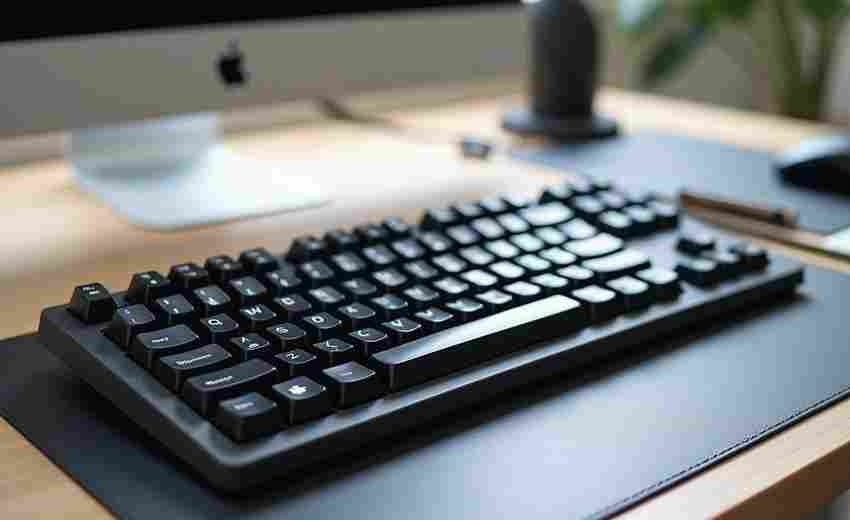
如何利用深色主题降低外接键盘使用场景的屏幕耗电
在移动办公场景中,外接键盘逐渐成为提升生产力的标配工具,但持续开启的屏幕却成为续航的隐形杀手。当用户专注于文字输入时,屏幕中未被利用的显示区域仍在持续耗电。深色主题通过改变...

声音作品的版权和音乐作品有何不同
声音作品的版权和音乐作品在版权法中是两种不同的作品类型,尽管它们都与音乐创作有关。音乐作品通常指的是歌曲的创作,包括旋律、和声以及歌词的编排,而声音作品则是指音乐作品的实际...
来电秀设置后为何没有声音如何解决
在智能手机的个性化浪潮中,来电秀凭借其趣味性和辨识度成为用户热衷的功能。但在实际使用中,部分用户发现设置后视频正常播放却无声音,这种现象往往与系统设置、权限配置或硬件状态等...
传真机外接电话分线器的正确方法是什么
在现代化办公场景中,传真机与电话分线器的协同使用是提升通信效率的关键环节。由于传真机需要依托电话线路传输信号,多台设备共用线路时若连接方式不当,可能导致传真功能异常、通话质...
电容麦克风与动圈麦克风搭配混响器有何区别
在音频制作领域,电容麦克风与动圈麦克风的选择常被视为技术与艺术的平衡点。两者在音质特性、环境适应性及动态响应上的差异,直接影响着混响器的搭配效果。无论是细腻的录音室人声,还...

验钞机的声音功能如何与其他设备联动
验钞机的声音功能通常设计为向用户提供即时的音频反馈,以便在不便于视觉观察的情况下也能判断的真伪。虽然直接的参考内容没有详细说明如何与其他设备联动,但我们可以根据一般技术原理...
如何通过录音机工具检测麦克风的录音质量
在数字音频技术高度普及的今天,麦克风的录音质量直接影响着语音通信、内容创作等场景的体验。无论是专业录音棚还是日常会议设备,录音质量的检测始终是确保声音还原度的核心环节。利用...