
连接保时捷蓝牙时需要打开哪些车载菜单
在智能科技深度融入汽车生活的今天,保时捷的车载蓝牙系统不仅是驾驶便利性的体现,更是安全驾驶的重要保障。不同车型的蓝牙连接逻辑存在差异,但核心操作均围绕车载菜单展开。掌握正确...
Win7配对蓝牙耳机时如何输入验证码
在无线音频设备普及的今天,蓝牙耳机与电脑的连接已成为日常需求。Windows 7系统作为经典操作系统,其蓝牙配对流程与现代设备存在一定差异,尤其在输入验证码环节常令用户困惑。这一过程不...
途观蓝牙连接手机下载音乐怎么操作
在智能化驾驶体验不断升级的今天,车载蓝牙已成为汽车与移动设备互联的核心功能。途观系列车型凭借其成熟的车载系统设计,支持通过蓝牙实现音乐传输与播放,将手机内的海量曲库与车内音...
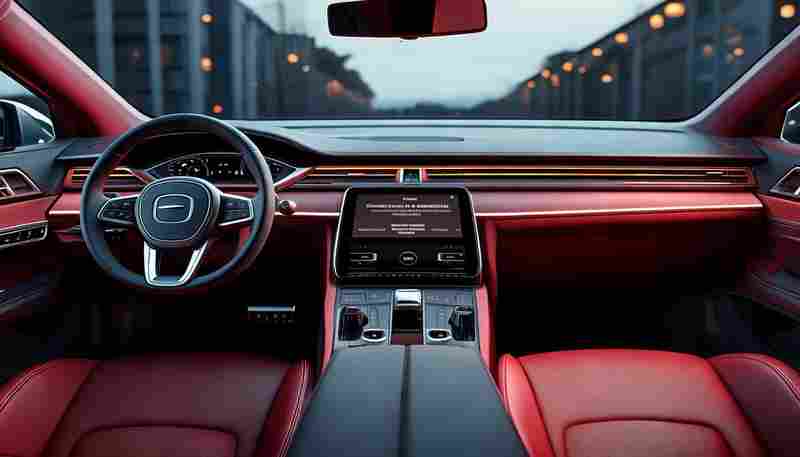
车载蓝牙系统需要更新时如何操作
随着智能汽车技术的快速发展,车载蓝牙系统已成为驾驶体验中不可或缺的组成部分。硬件迭代和软件优化需求使得系统更新成为保障功能稳定性和兼容性的关键。掌握正确的更新方法,不仅能提...

蓝牙车载系统使用过程中如何检查电池状态
蓝牙车载系统使用过程中,一般无法直接检查其电池状态 。但可以通过一些间接方法来了解电池的大致情况。以下是具体步骤: 1. 观察车辆启动情况 : 如果车辆启动时启动机转动缓慢、无力,或...

蓝牙耳机的设计是否影响其信息安全
1. 蓝牙协议的漏洞 :蓝牙耳机的设计中存在多种安全漏洞,这些漏洞可能被黑客利用来通话内容、获取位置信息或进行其他形式的攻击。例如,蓝牙耳机在首次配对时需要PIN码验证,但攻击者可以...

汽车蓝牙的安全性如何
汽车蓝牙的安全性是一个复杂且多面的问题,尽管近年来技术不断进步,但仍存在许多潜在的安全威胁和漏洞。 1. 安全性挑战 : 车载蓝牙技术虽然为驾驶者提供了便利,如免提通话和连接智能设...

什么是蓝牙音频编码格式
蓝牙音频编码格式是指在蓝牙音频传输过程中,用于压缩和解压缩音频信号的系统。这些编码格式决定了音频的质量、延迟和传输效率。常见的蓝牙音频编码格式包括以下几种: 1. SBC(Sub-band Co...

多接口适配器同时连接多个投影仪是否可行
在数字化协作日益普及的当下,多屏显示技术已成为企业会议、教育培训等领域的重要工具。当用户需要将同一信号源内容投射至多个物理空间时,能否通过多接口适配器实现多投影仪同步连接,...
大众车型蓝牙重置操作指南
随着车载智能设备的普及,蓝牙技术已成为现代驾驶中不可或缺的功能模块。大众车型搭载的蓝牙系统凭借其稳定性与便捷性广受用户好评,但在长期使用过程中,系统缓存堆积或设备兼容性问题...

小米运动蓝牙耳机重置对使用体验有何影响
1. 解决连接问题 :重置耳机可以有效解决连接不稳定、无法配对或设备断连等问题。例如,用户在遇到耳机无法正常连接手机或其他设备时,通过重置操作可以恢复耳机的出厂设置,重新进行配对...

山水音响怎么连接手机—山水移动音响怎么连接蓝牙
本文目录一览: 1、 山水音响如何与手机连接 2、 山水a18s蓝牙音箱怎么连接手机 3、 山水移动音响怎么连接蓝牙? 山水音响如何与手机连接 打开山水音箱山水音响只需打开音箱电源开关,进入可搜...

为什么我的汽车蓝牙系统无法连接最新手机
汽车蓝牙系统无法连接最新手机的原因可能包括以下几点: 1. 蓝牙设备未开启或未处于配对模式:请检查车载蓝牙设备和手机的蓝牙是否都已开启,并确保车载蓝牙设备处于配对模式。 2. 蓝牙设...
蓝牙鼠标如何进入配对模式
在无线设备普及的今天,蓝牙鼠标凭借摆脱线材束缚的优势成为办公与生活的重要工具。许多用户首次使用时往往卡在配对环节。蓝牙鼠标进入配对模式的关键在于激活设备间的信号握手机制,这...

蓝牙配对失败导致通话质量差怎么办
蓝牙技术已成为现代生活中不可或缺的一部分,但其稳定性常因配对失败引发通话质量下降。当耳机与设备连接异常时,声音断断续续、延迟加剧等问题直接影响沟通效率。这种现象背后往往隐藏...

小米运动蓝牙耳机配对失败如何处理
随着无线耳机的普及,小米运动蓝牙耳机凭借轻便设计和稳定性能成为许多用户的选择。但在实际使用中,设备配对失败的问题时有发生,影响使用体验。本文将从多个角度分析配对失败的原因,...

Mac电脑删除已连接蓝牙耳机的操作方法
当蓝牙耳机与Mac设备长期保持连接却未及时清理时,不仅可能影响新设备的配对效率,还会占用系统资源造成潜在冲突。掌握正确的解除绑定方法,能有效提升硬件协作效能,避免因设备列表冗余...

为什么蓝牙音箱更便于携带
蓝牙音箱之所以更便于携带,主要归因于其设计小巧、重量轻便、无需线缆连接以及内置电池等特点。以下是详细分析: 1. 体积小巧,重量轻便 :蓝牙音箱通常设计紧凑,体积小,重量轻,这使...
安卓和苹果手机在汽车蓝牙兼容性上有差异吗
在智能汽车逐渐普及的今天,手机与车载系统的无缝连接已成为用户体验的重要环节。安卓与苹果两大阵营在汽车蓝牙兼容性上的差异,往往成为用户使用中的“隐形门槛”。这种差异不仅源于系...
雷诺Koleos蓝牙连接操作指南
在智能出行日益普及的今天,车载蓝牙技术已成为提升驾驶体验的重要配置。雷诺Koleos作为一款兼具科技感与实用性的SUV,其蓝牙系统不仅支持电话接听、音乐播放等基础功能,还能通过语音控制...