
放置江湖解绑设备后如何重新绑定新设备
在武侠世界的虚拟江湖中,每一次设备的更换都可能成为侠客们延续传奇的转折点。对于《放置江湖》的玩家而言,解绑旧设备与绑定新设备不仅涉及数据迁移的技术操作,更承载着江湖记忆的完...
无线猫WiFi信号强度的影响因素有哪些
无线猫WiFi信号强度受多种因素影响,主要包括以下几个方面: 1. 光纤连接与光猫本身 光纤连接问题:光纤连接不牢固、连接器损坏或光纤线路老化、弯曲过度、断裂,都会导致信号传输不畅,进...

如何查看已连接设备的WiFi访问权限
查看已连接设备的WiFi访问权限,通常涉及两个方面:一是查看连接到您WiFi网络的设备列表,二是了解这些设备是否具有相同的访问权限。以下是几种方法来实现这一目标: 1. 通过路由器管理界面...

不同场景下如何切换vivo手机色温模式
在智能手机高度渗透日常生活的今天,屏幕显示效果直接影响着用户体验。作为视觉交互的核心载体,屏幕色温的细微调整往往能改变使用感受。vivo手机搭载的色温调节系统,通过软硬件协同实现...

腾达无线路由器怎么设置(腾达无线路由器怎么设置
本文目录一览: 1、 腾达无线路由器网络模式怎么设置? 2、 腾达无线路由器设置步骤是什么? 3、 tenda腾达3无线路由器怎么设置 4、 腾达路由器设置方法手机 5、 腾达无线路由器怎么设置 6、 手机...
微信支付密码如何在不同设备间保持同步
在数字化支付场景中,用户对于跨设备支付体验的需求日益增长。微信支付作为高频使用的工具,其密码同步机制不仅需要保障便捷性,更要兼顾安全性。这一过程涉及底层账号体系、云端数据加...
iOS设备误删微信图片有哪些恢复方法
微信作为日常沟通的核心工具,承载了大量图片数据。误删微信图片可能导致珍贵回忆或重要信息丢失。随着技术发展,恢复手段日益多样,合理利用工具和方法可有效降低数据丢失风险。本文从...

无线网电视与传统电视的节目观看自由度有何差异
电视作为家庭娱乐的核心载体,正经历着传播技术的革命性迭代。当传统电视依靠卫星信号与有线网络单向传输节目时,无线网电视通过互联网协议技术重构了内容消费模式,这种底层技术差异直...
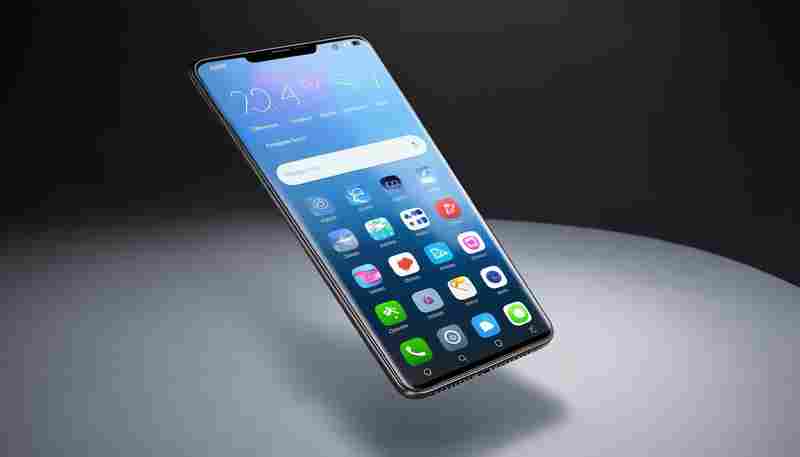
华为手机如何切换桌面标准与抽屉风格
在智能手机高度普及的今天,用户对手机界面的个性化需求日益增长。华为手机凭借其EMUI和HarmonyOS系统的深度优化,提供了标准与抽屉两种桌面风格选项,满足不同群体的操作习惯。标准风格将所...
侠盗猎车PC版如何手动切换游戏语言
在开放世界的游戏体验中,语言是理解剧情、任务和操作的核心要素。《侠盗猎车手》系列凭借其庞大的世界观和沉浸式玩法,吸引了全球玩家。部分PC版玩家在初次进入游戏时可能面临语言障碍...
无线猫WiFi加密方式有哪些
1. WEP(有线等效隐私) :这是最早的加密方式,使用静态密钥进行数据加密,安全性较低,容易被破解。WEP有64位和128位两种密钥长度,其中128位版本的安全性相对较高。 2. WPA(Wi-Fi保护访问)...

多屏互动浏览器的设备识别技术有哪些
1. 智能识别技术 :多屏互动浏览器通过智能识别技术,能够自动识别不同设备的屏幕信息,从而实现跨设备的无缝切换和实时同步。例如,UC浏览器简洁版具备智能识别功能,可以自动识别网页信...
上卧铺上可以使用哪些电子设备
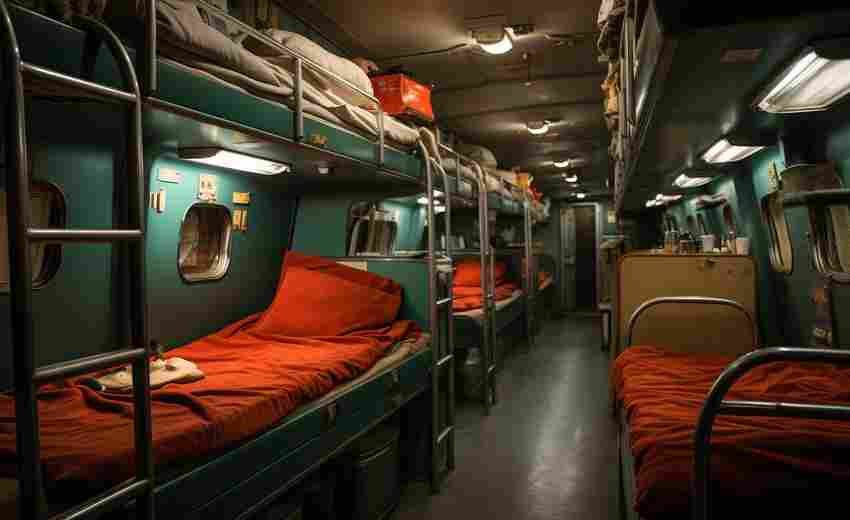
在火车的上卧铺上可以使用多种电子设备。根据证据,火车上的卧铺通常配备了电源插座,方便乘客为手机、平板电脑等电子设备充电。例如,“绿皮版”复兴号列车每个铺位都设置了2个USB接口,...

如何使用第三方工具恢复丢失的音频设备
要恢复丢失的音频设备,可以使用第三方工具来帮助找回丢失的音频文件。以下是几种常见的方法和工具: 1. 使用数据恢复软件 : 都叫兽™数据恢复软件 :适用于Windows和MacOS,支持多种音频格式...
无接收器鼠标配对失败时如何排查问题
在无线办公设备普及的今天,蓝牙鼠标凭借无需接收器的便捷性成为主流选择。但当设备突然无法配对时,往往让用户陷入操作停滞的困境。这种问题可能源于硬件状态、软件兼容性甚至环境因素...
如何通过手机快速切换路由器的混合加密模式
在数字化生活高度渗透的今天,家庭网络安全已成为不可忽视的议题。无线网络的加密模式直接影响着数据传输的安全性与设备兼容性,而混合加密模式(如WPA2/WPA3混合或TKIP/AES组合)既能兼顾老...
奥迪A8连接蓝牙后如何切换至手机音乐播放
随着车载智能系统的迭代升级,奥迪A8的MMI信息娱乐系统已实现与移动设备的深度互联。当车主通过蓝牙成功配对手机后,如何快速切换至手机音乐播放源,成为提升驾乘体验的关键操作。本文将...
如何从其他设备下载驱动并离线更新无线网卡
在计算机使用过程中,无线网卡驱动的缺失或版本过旧可能导致网络功能异常。当设备处于无网络环境时,通过其他设备获取驱动并离线安装成为解决问题的核心方案。本文将从驱动获取、安装方...
供暖设备老旧导致噪音如何与物业协商改造方案
随着城市化进程加快,许多住宅区的供暖设备已运行超过二十年,设备老化引发的机械振动、管道共振等问题日益突出。数据显示,近40%的老旧小区存在供暖噪音超标现象,部分区域夜间噪音分贝...
笔记本连接多个鼠标时如何切换使用
在数字化办公与景中,笔记本电脑连接多个鼠标的需求逐渐增多。无论是设计师需要精准操控图形界面,还是多人协作场景下的实时互动,多鼠标的灵活切换成为提升效率的关键。如何在不同场景...