
如何选择合适的Windows系统版本进行重装
选择合适的Windows系统版本进行重装是一个涉及多个因素的决策过程。以下是详细的步骤和建议: 1. 确定硬件配置 :需要了解你的电脑硬件配置。不同的操作系统对硬件的要求不同。例如,对于内...

高性能笔记本需要更强大的散热系统吗
高性能笔记本确实需要更强大的散热系统。以下是具体原因: 1. 性能需求与散热挑战: 高性能笔记本,如游戏本或用于专业创作(如视频剪辑、动画建模)的笔记本,其CPU和GPU经常需要高强度运...

高级选项中如何调整待机时间
在Windows系统中,用户可以通过不同的方法来调整电脑的待机时间。以下是详细步骤: 1. 通过控制面板进行设置 : 打开控制面板,选择“硬件和声音”选项。 在“电源选项”中,点击“更改计划...

如何在战争之灵中利用掉落率优化刷副本策略
在《战争之灵》中,优化刷副本策略的关键在于利用掉落率的调整来提高稀有物品的获取效率。以下是几个策略: 1. 击败主战场头目 :根据证据显示,击败主战场头目的时候,高稀有度物品的掉...

如何在B612中设置个人资料
在B612咔叽中设置个人资料,主要包括设置个人ID信息和修改昵称。以下是详细的操作步骤: 设置个人ID信息 1. 通过三点图标进入设置 : 打开手机的B612咔叽软件。 点击界面上方的三点图标。 点击...

清理磁盘空间对系统性能优化有哪些实际效果
在计算机长期使用过程中,系统盘与数据盘的空间占用会显著影响整体运行效率。冗余文件堆积不仅蚕食存储资源,更会干扰系统核心进程的调度机制,导致响应延迟、程序卡顿甚至异常崩溃。通...
如何通过系统日志找回丢失文件的具体操作步骤
在数字时代,文件意外丢失是每个计算机用户都可能遭遇的困境。当传统回收站检索无法奏效时,系统日志作为操作系统运行的全息记录者,往往隐藏着关键恢复线索。本文将深入探讨如何从这些...

如何在社交媒体上建立更健康的人际关系
在社交媒体上建立更健康的人际关系需要综合考虑多个方面,以确保我们既能享受社交媒体带来的便利,又能避免其潜在的负面影响。以下是一些策略和建议: 1. 设定使用时间 :社交媒体的过度...

如何在Minute中进行任务的批量管理
1. 批量操作功能 :在任务管理工具中,通常提供批量操作功能,允许用户对多个任务进行统一的设置或处理。例如,在某些任务管理工具中,可以批量修改任务的优先级、标签、执行者、截止时间...

如何通过Windows音频设置调整音量一致性
在Windows系统中,可以通过多种方式调整音量一致性,以确保不同应用程序和媒体内容的音量保持一致。以下是几种主要的方法: 1. 使用Windows 10的响度均衡功能 : 在Windows 10中,响度均衡是一种技...
如何在Word中实现分数的自动更正输入
在学术写作、技术报告或日常文档编辑中,分数符号的规范输入是提升文档专业性的重要细节。许多用户对如何在Microsoft Word中快速且准确地输入分数仍存在困扰。自动更正功能作为Word内置的智能...

生物膜系统的组成成分都有什么
大家好!今天让我们一起来聊聊生物膜系统这个话题。说到生物膜系统,可能听起来有点高大上,但其实它与我们的日常生活息息相关。在我们的身体内,这个系统就像一个小小的宇宙,维系着生...

如何在驾驶中安全使用蓝牙听电子书
现代生活节奏加快,碎片化学习成为趋势,车载蓝牙设备让驾驶者能在通勤途中获取知识。这种便利背后潜藏的安全隐患却常被忽视——美国国家公路交通安全管理局数据显示,2022年因车载电子设...
苹果电脑卸载软件时如何彻底清理系统缓存和配置文
作为现代数字生活的核心工具之一,苹果电脑凭借其高效稳定的操作系统吸引大量用户。日常使用中安装卸载软件的频率逐渐增加,许多用户发现仅通过拖动应用图标至废纸篓的操作无法彻底清除...
安全模式与正常模式启动失败的区别
在计算机系统的运行过程中,启动失败是用户常遇的棘手问题,而安全模式与正常模式作为两种不同的系统加载方式,其故障表现与成因存在显著差异。安全模式以最小化驱动和服务为基础环境,...
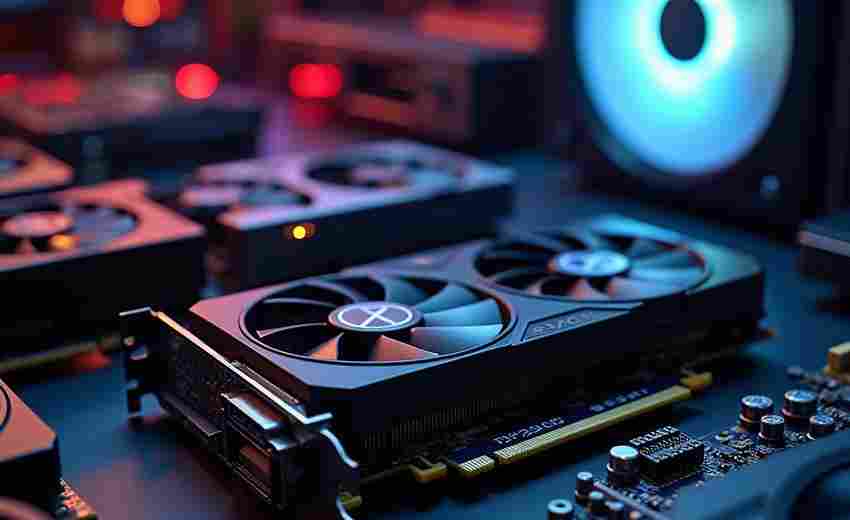
如何在显卡升级后监控温度
在显卡升级后,监控显卡温度是确保其正常运行和延长使用寿命的重要步骤。以下是几种有效的方法来监控显卡温度: 1. 使用显卡制造商提供的软件 : NVIDIA显卡 :可以通过NVIDIA的GeForce Experienc...
安卓设备如何利用系统功能加密SD卡
在数字化时代,移动设备存储的隐私数据正面临前所未有的安全挑战。安卓系统自Android 6.0起内置的SD卡加密功能,将物理存储介质转化为加密容器,这种将密钥与设备硬件绑定的设计,使数据安全...
如何在手机上同步谷歌浏览器的历史记录
随着智能设备普及率的提升,跨终端数据同步已成为现代人提升数字效率的刚需。谷歌浏览器作为全球市场份额超65%的浏览器(StatCounter数据),其历史记录同步功能让用户能在手机、平板、电脑...

U盘安装系统时常见错误及解决方案
1. 找不到硬盘 原因:硬盘模式设置不正确。 解决方法:进入BIOS设置,找到Serial ATA (SATA)选项,将模式从“AHCI”改为“Compatibility”或“IDE”,保存设置并重启。 2. 安装过程中蓝屏 可能原因:笔记...

开瑞优优的悬挂系统如何
开瑞优优的悬挂系统在设计上主要考虑了承载能力和成本效益,但具体性能细节较少直接提及。悬挂系统对于驾驶体验的影响通常包括舒适性和操控性,虽然没有详细的技术规格说明,但可以推测...