
jpg格式图片怎么修改-苹果手机怎么修改图片格式jpg
本文目录一览: 1、 如何修改JPG图片的格式? 2、 苹果手机怎么修改图片格式jpg 3、 电脑上怎么改jpg格式 4、 怎么调换jpg中的部分图片 5、 jpg怎么转换成jpeg-手机如何把JPG改成JPEG? 6、 请问如何改变...

哪些品牌的键盘适配苹果iPad
随着iPad在办公和学习场景中的使用频率逐渐提升,外接键盘已成为提升生产力的重要工具。iPad型号众多,不同品牌键盘在适配性、功能设计和用户体验上差异显著。如何选择一款既能完美匹配i...

苹果手机设置nfc 苹果手机上的nfc功能怎么使用
一、启用苹果手机的NFC功能 苹果手机的NFC功能在使用前需要确认是否已启用。在设置中找到“通用”选项,进入“NFC”子菜单,确保NFC按钮处于打开状态。这一步骤是使用苹果手机NFC功能的前提,...

苹果手机用户如何通过iCloud备份恢复微信聊天记录
微信聊天记录承载着大量社交资产,但设备损坏或误删操作常导致数据丢失。对于iPhone用户而言,iCloud云备份功能成为找回聊天记录的重要途径。这项依托苹果生态的服务,需要用户对备份机制、...
小米家庭助手设备修改WiFi密码的常见问题及解决方法
随着智能家居设备普及率逐年攀升,家庭网络配置已成为用户高频操作场景。小米家庭助手作为智能生态中枢,其WiFi密码修改功能直接影响用户使用体验。实际使用中,不同型号设备、路由器兼容...

100克苹果的热量是多少-苹果多少卡路里
水果一直以来都是人们日常生活中不可或缺的一部分,而苹果作为其中一种常见的水果,不仅味道鲜美,而且富含各种营养成分。那么,100克苹果究竟含有多少热量,就成为了人们关注的一个问题...

苹果手机怎么给照片打马赛克、照片有马赛克和涂鸦
随着手机摄影的普及,照片的处理变得愈发重要。有时候,我们可能需要给照片打上马赛克,或者在照片上涂鸦进行创意表达。但在一些情况下,我们又希望将照片恢复到原始状态。本文将为您介...
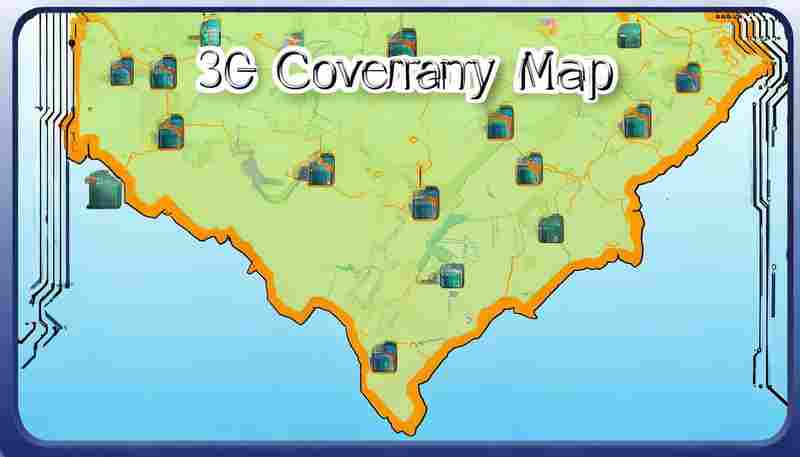
苹果4的3G频段覆盖范围是什么
在移动通信技术快速迭代的2010年,苹果公司推出的iPhone 4不仅以革命性的工业设计震撼市场,更凭借对多频段3G网络的支持,重新定义了智能手机的全球适用性。这款设备的技术突破不仅体现在硬...

如何查看苹果ID的注册信息
1. 通过设备设置查看 : 在iPhone或iPad上,打开“设置”应用。 点击您的名字和个人资料图片。 向下滚动到“帐户详细信息”部分。 您的苹果ID注册日期将显示在“创建日期”旁边。 2. 通过苹果官...
苹果6s重启设备是否能有效清理临时缓存文件
随着智能手机使用时间的增长,系统缓存和临时文件的堆积问题逐渐显现。对于经典的iPhone 6s用户而言,设备重启是否能够有效清理这些文件,成为日常维护中备受关注的议题。本文将从系统机制...

为什么苹果是往下掉而不是往上掉
亲爱的朋友们,今天我们来聊聊一个非常神奇而又与我们息息相关的主题——引力。为什么苹果会掉在地上?为什么月亮和地球不会飞离彼此?这一切的背后,都是因为一种叫做引力的力量。让我...
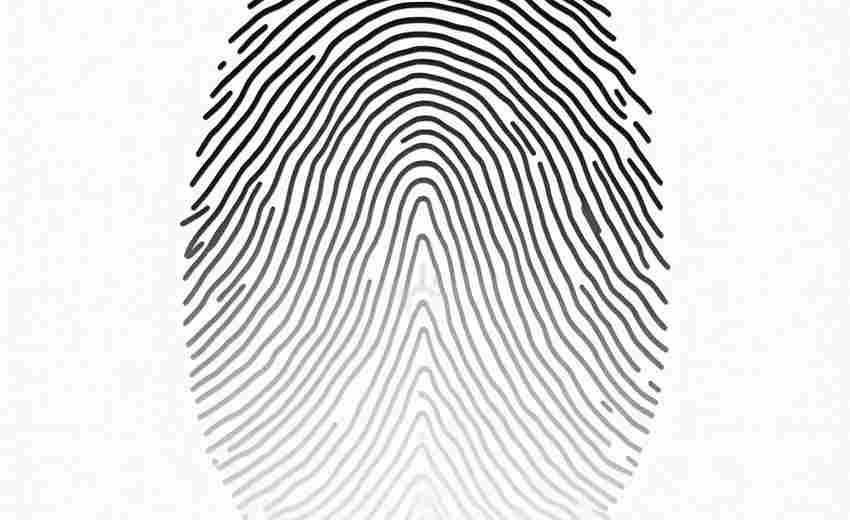
苹果6指纹识别设置过程中需要注意哪些事项
指纹识别作为苹果6引入的重要功能之一,将生物识别技术带入日常使用场景。其搭载的Touch ID模块通过电容式传感器捕捉表皮纹路,实现快速解锁与支付验证。但在实际设置过程中,部分用户因操...

苹果营地充值找不到了-和平营地币获得方法
苹果营地充值找不到了 - 和平营地币获得方法 随着移动游戏的兴起,越来越多的玩家参与其中。游戏内虚拟货币,如和平营地币,在提升游戏体验中起到了至关重要的作用。有时候玩家可能会遇到...
如何快速卸载苹果平板电脑上的微信应用
随着移动应用的多样化使用,日常设备管理成为提升效率的重要环节。作为高频使用的社交工具,微信在长期运行中可能因缓存积累或版本冲突导致设备卡顿。针对这一需求,掌握高效卸载方法既...

itunes怎么下载系统—苹果手机,ios10系统怎么下载安装
本文目录一览: 1、 苹果手机,ios10系统怎么下载安装使用? 2、 iphone怎样安装ios包? 3、 如何利用iTunes进行刷机操作? 苹果手机,ios10系统怎么下载安装使用? 1、操作手机:iPhone11操作系统:iOS0苹果手机...

如何辨别苹果手机的触摸屏是否正品
要辨别苹果手机的触摸屏是否正品,可以通过以下几种方法: 1. 观察屏幕颜色和外观: 在锁屏状态下,比较屏幕颜色。原装屏幕颜色通常较为纯正,与非原装屏幕相比,可能会有更自然的颜色过...

怎样防止苹果树坐果(苹果树摘果后怎么管理)
防止苹果树坐果,让果实更美味 在我国广袤的沃野上,苹果树是无数果农们的心头好。那红彤彤的苹果,不仅象征着丰收,更是家庭幸福、生活美满的象征。在苹果树摘果之后,如何防止苹果树坐...

随行付怎么连接蓝牙、随行付mppos机如何连接苹果手机
本文目录一览: 1、 随行付连不上默认蓝牙设备怎么办?明明有默认设备为什么连不上,本人... 2、 苹果7手机随行付连接不上默认蓝牙设备怎么办? 3、 随行付怎么刷卡 4、 随行付mppos机如何连接苹果...

苹果4与Windows电脑连接的注意事项
1. 使用数据线连接:确保您使用的是原装或认证的Apple Lightning转USB线(对于iPhone 4实际上是30针接口到USB的数据线),以保证最佳的兼容性和数据传输稳定性。连接后,手机可能会提示“信任此电脑...

苹果手机LD号会影响Apple Store下载吗
苹果手机上的Apple ID(LD号)对在Apple Store下载应用确实有影响。Apple ID是用于在Apple Store下载、更新应用程序的账户名,它与用户的设备绑定在一起。如果Apple ID与App Store的账号不一致,可能会导致...