
不同属性强化卡片如何选择性价比最高
在角色扮演类游戏中,属性强化卡片的合理选择往往决定着角色的成长上限与实战表现。面对琳琅满目的卡片类型与动态变化的市场环境,玩家需在有限的资源框架下,综合职业特性、版本趋势、...

如何快速提升QQ游戏人生装备属性
在虚拟与现实交织的QQ游戏人生中,装备属性直接影响玩家的成长速度和游戏体验。面对复杂的强化机制与资源分配,许多玩家常陷入效率瓶颈。如何在有限时间内突破属性上限?关键在于掌握系...

xp系统怎么连接网络打印机,xp系统电脑安装网络打印机
本文目录一览: 1、 如何XP系统中添加共享打印机? 2、 xp系统查找不到网络打印机怎么办?xp系统找不到网络打印机的三种解决方... 3、 xp网络打印机怎么设置 4、 xp系统电脑安装网络打印机详细步骤...

从心理学看分手后友情的真假属性
当亲密关系的纽带断裂后,"朋友"二字常被赋予特殊的救赎意义。心理学研究发现,这种特殊的情感连接往往混杂着未完成情结与社会期待的双重滤镜。美国临床心理学家Shirley Glass在《情感重建》...

电脑怎么与打印机连接 打印机和电脑怎样连接才能打
本文目录一览: 1、 电脑怎么初次连接打印机 2、 怎样把电脑与打印机相连呢? 3、 电脑和打印机怎么连接 4、 打印机与电脑联机指南:轻松实现文档打印 5、 打印机和电脑怎样连接才能打印 电脑怎...

无底洞战斗中应优先堆叠哪些属性
在梦幻西西游的无底洞战斗中,角色的属性堆叠直接影响战斗效率和团队生存能力。无论是作为固伤输出核心,还是兼顾治疗与封印的辅助角色,合理的属性优先级选择是制胜的关键。面对复杂的...

季节更迭如何影响龙蛋的能量属性与获取时机
天地轮转的韵律中,龙蛋表面泛着微光的鳞状纹路如同活物般游移。考古学者在安第斯山脉的冰层中发现的青铜器铭文记载:"霜结则隐,雷动则显",暗示着这种神秘生物与自然节律存在着难以割...

属性点与技能点如何协同洗点以应对不同PVP流派
在瞬息万变的PVP战场中,角色构建的灵活性往往成为胜负的关键。属性点与技能点的协同洗点,不仅是角色数值的重新分配,更是一种对战斗环境、对手策略及版本特性的深度适应。这种动态调整...

工程师在不同装备流派中属性点适配方案有哪些差异
在《火炬之光2》的多元职业体系中,工程师因其丰富的技能树与装备适配性成为热门选择。从依靠召唤物构建防御壁垒的庇护流,到手持巨锤正面冲锋的双手武器流,不同流派对属性点的需求呈现...
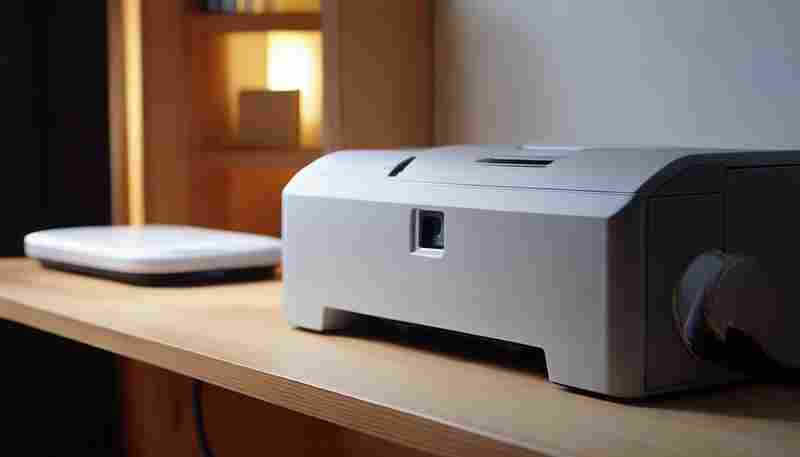
如何确定家用打印机与路由器的合理摆放间距
在智能家居设备日益普及的今天,打印机与路由器的位置关系直接影响着无线打印的稳定性与效率。许多用户常因设备摆放不当出现信号延迟、打印中断等问题,甚至误认为设备性能不足。实际上...
不同品牌打印机纸张规格设置差异说明
在数字化办公与家庭打印场景中,纸张规格设置的兼容性直接影响输出效率和效果。不同品牌打印机因硬件架构、驱动逻辑及用户界面设计的差异,对纸张规格的自定义方式和适配能力呈现出显著...
哪些水灵石种类具有特殊能量属性
在自然界中,某些特殊形态的水灵石因其独特的分子结构与振动频率,展现出超越普通矿物的能量特质。这些蕴含着水系能量的晶石,在地质运动与能量场交互作用下形成了各具特色的能量图谱,...
兄弟打印机废粉盒清理后如何清零计数
在打印机维护中,废粉盒的清零操作是延长设备寿命的关键步骤之一。兄弟打印机采用鼓粉分离设计,废粉盒作为收集废弃墨粉的容器,需要定期清理以避免堵塞或溢出。单纯清理废粉盒并不能完...

圣导师的统率属性如何影响其战斗与团队策略
在奇迹MU的世界中,圣导师的统率属性不仅是其职业定位的核心标志,更是连接个人战力与团队战略的纽带。这一属性决定了战鹰与黑王马的战斗潜能,影响着战盟规模与指挥效率,甚至通过天赋...
职场中如何有效解决突发危机事件
当打印机突然罢工导致投标文件无法按时装订,或是服务器宕机造成丢失,职场人总能遇到这样惊心动魄的时刻。某跨国物流企业曾因台风导致华东区仓库浸水,价值数亿元的货物面临损毁风险,...
神武化生寺双抗型加点属性如何分配
在神武的江湖中,化生寺作为治疗与辅助的核心门派,其生存能力直接影响团队的续航与稳定性。双抗型加点的设计初衷,便是通过强化体质与耐力的双重抗性,构建一座既能抵挡物理冲击、又能...
安装小票打印机驱动程序时提示失败怎么办
在商业场景中,小票打印机是日常运营不可或缺的设备。驱动程序安装失败的问题常令用户陷入困扰,导致打印功能瘫痪、订单处理延误。这类故障可能源于系统兼容性、服务配置错误或硬件连接...
无线打印机如何通过手机App清洗喷头
在智能家居与移动办公日益普及的今天,无线打印机已成为提升效率的重要工具。喷头堵塞问题常困扰用户,影响打印质量。随着手机App与打印技术的深度融合,用户无需依赖电脑即可完成喷头清...
发财树的五行属性与摆放方位如何搭配
在当代家居文化中,发财树因其蓬勃的生命力与吉祥寓意备受青睐。作为风水学中重要的活体摆件,其摆放不仅关乎审美需求,更蕴含着五行生克与空间能量调和的智慧。古人云"一树生万象",这...

路由器信号强度对打印机的影响有多大
路由器信号强度对打印机的影响较大,主要体现在打印速度、打印任务成功率和打印机连接稳定性上 。 详细来说: 1. 打印速度 :当路由器信号强度较弱时,打印机接收打印数据的速度会变慢,因...