
罗技官网无法访问时怎样下载驱动程序
在数字化设备高度普及的今天,罗技外设凭借其卓越性能成为办公与游戏场景的首选。当用户因官网访问受阻无法获取驱动程序时,设备功能的完整性和个性化体验将面临挑战。面对这一困境,探...
开启AHCI模式后系统未自动安装驱动怎么办
随着固态硬盘和高速存储设备的普及,AHCI模式已成为提升SATA接口性能的核心技术。部分用户开启主板BIOS中的AHCI功能后,系统却未自动加载驱动,导致蓝屏、无法识别硬盘或性能受限等问题。这种...
显卡驱动更新后英雄联盟FPS依然低怎么办
在追求流畅游戏体验的过程中,显卡驱动的更新本应带来性能优化,但部分玩家发现,更新后《英雄联盟》的帧率(FPS)不升反降。这一现象可能由驱动兼容性、系统设置、硬件状态等多重因素导...
键盘部分按键无反应时如何排查软件驱动问题
键盘作为人机交互的核心设备之一,其稳定性直接影响工作效率与使用体验。当部分按键突然失灵时,除了硬件故障的可能性,软件层面的驱动冲突或系统设置异常往往成为隐藏的“元凶”。这种...
计算机关机后如何更新驱动程序
1. 通过设备管理器更新驱动程序 : 在Windows系统中,可以通过设备管理器来更新驱动程序。打开设备管理器,找到需要更新的硬件设备,右键点击该设备,选择“更新驱动程序软件”。 系统会自动...
佳能打印机加墨水后需要等待多久才能正常使用
随着打印技术的普及,家庭和办公场景中自行添加墨水已成为常见操作。正确掌握加墨后的等待时间,不仅关乎打印质量,更直接影响设备使用寿命。墨水注入后的静置环节看似简单,实则涉及复...
如何调整打印机分辨率改善输出效果
在数字时代,打印质量直接影响着信息传递的精准度与视觉呈现的专业性。当商务文件出现文字边缘模糊,或是设计图稿显露颗粒感时,往往与打印设备的物理分辨率设置密切相关。分辨率作为打...
安装显卡驱动后如何验证性能提升
新安装的显卡驱动究竟能否带来实质性提升?这个问题困扰着无数硬件爱好者。面对厂商宣传的性能优化数据,用户需要建立科学的验证体系,通过多维度测试捕捉硬件效能的真实变化。 基准测试...
更新系统后键盘锁无响应驱动与系统设置优化技巧
系统更新常被视为优化设备性能的关键步骤,但这一过程也可能带来意外困扰。部分用户在完成系统升级后,发现键盘出现锁死、响应延迟甚至完全失灵的现象。此类问题往往源于驱动程序的兼容...
如何检查并修复音频驱动程序故障
当电脑或移动设备突然陷入沉寂,无法播放音乐、视频或通话时,音频驱动故障往往是罪魁祸首。作为硬件与操作系统之间的桥梁,音频驱动程序一旦异常,可能导致设备识别错误、音质失真甚至...
如何更新显卡驱动程序提升游戏性能
在当今高画质游戏盛行的时代,显卡性能直接影响着玩家的沉浸式体验。作为硬件与软件之间的关键桥梁,显卡驱动程序的更新往往成为解锁硬件潜力的密码。从《赛博朋克2077》的光追特效到《艾...
如何通过OCR技术编辑PDF扫描件
在数字化办公日益普及的今天,PDF扫描件因其便捷性和稳定性成为文档传输的主要载体。这类文件常因以图像形式存储而无法直接编辑,导致内容修改、数据提取等需求受阻。光学字符识别(OCR)...
如何检查无线打印机的网络连接状态
在数字化办公环境中,无线打印机已成为提升效率的重要工具。当设备突然无法响应打印指令时,网络连接的稳定性往往是首要排查对象。据统计,超过60%的打印故障源于网络环境异常,掌握系统...

更新声卡驱动程序是否能改善音质
1. 性能提升 :新版本的声卡驱动程序通常会修复旧版本中的漏洞和性能问题,从而提高音质和系统的稳定性。例如,更新后的驱动可能会增强低音效果,使音乐更加有节奏感和震撼力,或者提升高...
东芝打印机的打印效果和速度如何
在数字化办公需求日益精细化的今天,打印设备的输出质量和效率直接影响着工作流程的专业性与流畅度。作为深耕文印领域多年的品牌,东芝凭借技术创新和工业设计,在打印效果与速度的平衡...
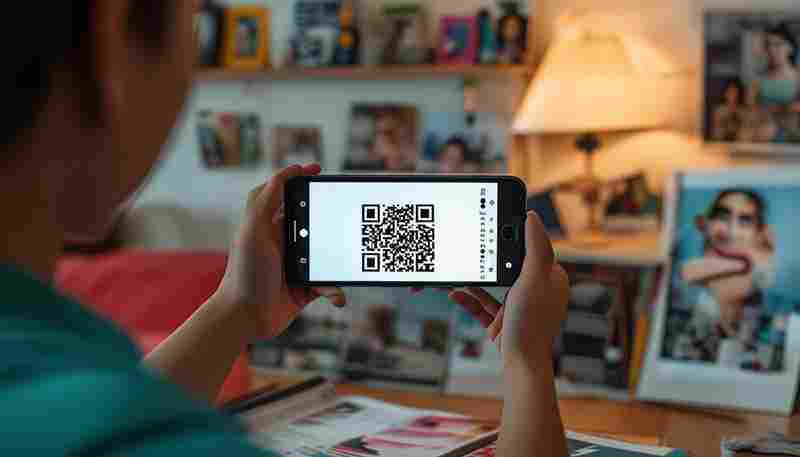
微信扫一扫如何扫描相册中的二维码
在数字化浪潮的推动下,二维码已成为连接物理世界与数字世界的桥梁。作为国民级应用,微信的“扫一扫”功能不仅简化了日常交互,更通过技术创新将复杂的图像识别过程转化为用户指尖的便...

无线扫描枪配对电脑的步骤与常见问题处理
随着零售、物流行业的数字化转型加速,无线扫描枪作为数据采集的关键工具,其与计算机的配对效率直接影响着业务运转。某国际物流公司2023年的内部报告显示,因设备连接问题导致的作业延误...
哪些微信聊天记录恢复软件支持免费试用和深度扫描
在数字化社交高度渗透的今天,微信聊天记录不仅是日常沟通的载体,更可能承载着重要的工作资料或情感记忆。误删、系统故障或设备损坏等意外常导致数据丢失。面对这类问题,兼具 免费试用...
如何通过设备管理器重新安装音频驱动恢复声音
在计算机使用过程中,音频输出异常是常见的硬件问题之一。当系统提示“未检测到音频设备”或播放设备无声音时,驱动程序的损坏或缺失往往是核心原因。设备管理器作为Windows系统管理硬件的...
如何通过扫描二维码添加监控设备到手机
在智能家居与安防需求日益增长的当下,远程监控设备的便捷性成为用户关注的核心。其中,通过扫描二维码将监控设备与手机绑定,因操作直观、效率高而成为主流方式。这一技术不仅简化了传...