
小米盒子3S同时连接多个蓝牙设备是否可行
随着智能家居设备的普及,用户对电视盒子的功能需求逐渐从单一的视频播放转向多元化场景应用。作为一款发布于2016年的产品,小米盒子3S凭借其搭载的蓝牙4.1技术,能否在当下环境中实现多设...

捷波朗蓝牙耳机怎么连接手机(捷波朗Revo Wireless耳机怎
本文目录一览: 1、 捷波朗65t动感版蓝牙耳机怎么连接手机? 2、 jabra如何配对新手机 3、 捷波朗Revo Wireless耳机怎么通过蓝牙连接 4、 如何让iphone连接上捷波朗蓝牙耳机? 捷波朗65t动感版蓝牙耳机怎...
连接跳舞毯时如何避免电视接口损坏
随着家庭娱乐设备的多样化,跳舞毯已成为现代客厅的热门健身工具。许多用户在使用时容易忽略电视接口的脆弱性,曾有消费者协会数据显示,2022年因外接设备操作不当导致的电视维修案例中,...

哪些证据能显著提升送错餐投诉成功概率
外卖行业蓬勃发展的配送失误引发的消费纠纷屡见不鲜。当餐品与订单不符时,消费者权益保障的关键在于有效证据链的构建。据北京市消费者协会2023年调查显示,提供完整证据的投诉案件处理效...

车载蓝牙未开启导致手机无法连接怎么办
汽车行驶过程中突然发现手机无法播放音乐,仪表盘上的通话图标始终处于灰色状态——这可能意味着车载蓝牙未开启。随着智能驾驶技术的普及,车载蓝牙已成为连接手机与车辆的重要桥梁,但...
网络摄像头连接电脑需要安装哪些驱动软件
在现代计算机应用场景中,网络摄像头已成为远程会议、在线教育、家庭安防等领域的核心工具。作为硬件与软件交互的桥梁,驱动程序的安装质量直接影响摄像头的运行稳定性与功能完整性。由...

手机开流量数据连接没反应
你是不是曾经遇到过这样的尴尬情况:出门在外,想用手机上网冲浪,却发现流量数据连接不上?别担心,这并不是什么大问题,只要我们找到原因并采取相应的解决方法,一切都能轻松搞定。接...
网页自动跳转时如何成功保存内容到iPad
在信息碎片化的时代,网页自动跳转已成为影响数字内容保存的常见障碍。当用户试图收藏重要资料时,页面可能瞬间切换至APP或无关链接,导致信息获取效率降低。针对iPad用户群体,掌握有效的...
惠威音响如何连接电脑播放音乐
在数字化娱乐高度普及的今天,将高品质音响与电脑连接已成为音乐爱好者的普遍需求。惠威音响凭借其专业声学技术与多样化接口设计,能够通过多种方式与电脑实现无缝对接,满足从基础听音...
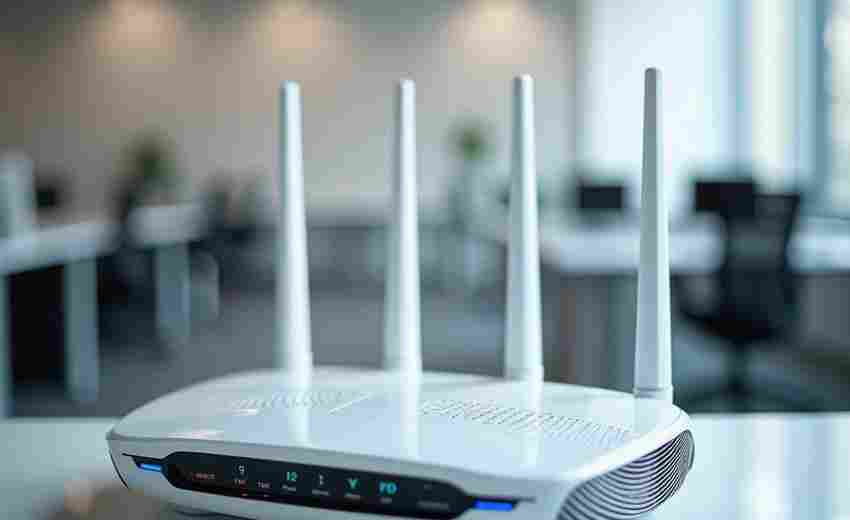
台式电脑连接无线网络时如何平衡信号强度与网速
在数字时代,台式电脑的无线网络连接质量直接影响着工作与娱乐体验。当高清视频加载迟缓、在线游戏频繁卡顿,或是文件传输进度条停滞不前时,用户往往陷入两难选择:是应该追求满格信号...

Class1和Class2蓝牙设备的覆盖范围有何区别
作为无线通信领域的重要技术标准,蓝牙技术通过功率分级实现不同场景的覆盖需求。其中,Class1和Class2作为主流的功率等级,在覆盖范围、应用领域以及技术特性上呈现出显著差异。这种差异不...

Mercury路由器的重置对Wi-Fi连接有何作用
Mercury路由器的重置对Wi-Fi连接有显著影响。重置路由器通常会将设备恢复到出厂默认设置,这意味着所有之前配置的网络参数,包括Wi-Fi密码、网络名称(SSID)等都会被清除。重置后,Wi-Fi连接将...

商标知名度在维权诉讼中是否影响成功率
在商业竞争日益激烈的市场环境中,商标不仅是企业的核心资产,更是消费者识别商品来源的重要标识。近年来,随着商标授权确权案件数量的激增,司法实践中逐渐形成了一套以“商标显著性与...
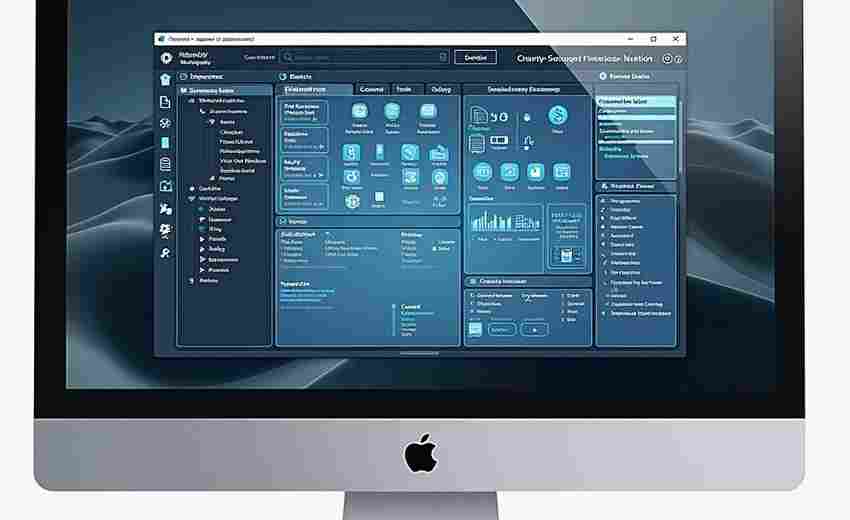
Mac如何设置PPPoE方式连接校园网
对于习惯使用Mac设备的大学生而言,校园网PPPoE拨号设置常成为技术门槛。不同于普通Wi-Fi的即连即用,这种基于账号密码认证的宽带协议需要特定配置流程。本文将从多个维度拆解操作步骤,并结...
离合器如何控制发动机与变速箱之间的动力连接
在汽车的传动系统中,离合器如同一位精密的舞者,通过机械结构的巧妙配合,完成发动机与变速箱之间动力的连接与切断。它不仅是车辆起步、换挡的核心部件,更是平衡动力输出与机械保护的...

如何在台式电脑上录制蓝牙音响的音频
1. 连接蓝牙音响 : 确保蓝牙音响已经开启,并处于可配对模式。通常需要长按电源按钮几秒钟,直到指示灯闪烁,表示进入配对模式。 在台式电脑上,打开控制面板或设置菜单,找到设备和打印...
如何平衡防火墙安全性与网络连接便利性
在数字化转型浪潮下,网络安全已成为企业发展的生命线。防火墙作为网络边界的第一道防线,其配置策略直接决定着数据资产安全与业务效率的博弈结果。2023年Gartner报告显示,全球76%的企业曾...

使用VPN时如何处理网络连接异常
1. 检查基本网络状况: 确保您的互联网连接稳定。如果连接不稳定,尝试断开并重新连接WiFi,或者重启路由器。 检查以太网电缆是否连接良好,无损坏。 如果问题持续,联系您的互联网服务提供...

本地连接无法上网的常见排查步骤有哪些
网络连接异常是计算机使用过程中最常见的困扰之一,尤其在依赖本地连接的场景下,线路故障、配置错误或设备异常都可能导致连接中断。当电脑右下角出现黄色感叹号或红色叉号时,往往意味...
微信视频通话无法连接怎么办
微信视频通话作为现代社交的重要工具,凭借其便捷性与即时性成为人们远程沟通的首选。当屏幕频繁显示“网络异常”或“通话中断”时,用户往往陷入焦虑。这类问题的成因复杂,涉及网络、...