
苹果手机设置中文模式常见问题解答
随着苹果手机在全球的普及,越来越多的用户需要将系统语言切换为中文以提升使用体验。由于界面差异、系统版本更新或操作习惯不同,许多用户在设置过程中会遇到各类问题。本文将针对常见...

我的世界故事模式可以联机吗
大家好!对于热爱《我的世界》的你来说,有一个好消息要告诉你:我的世界故事模式现在可以联机啦!再也不用孤单地探险、建房子了,可以叫上小伙伴一起开启奇妙之旅。你是不是心动不已呢...
如何通过快捷指令一键激活iPhone勿扰模式
在信息爆炸的时代,手机通知如同无形的细沙,时刻渗透进生活的缝隙。午休时突如其来的推销电话,深夜工作时的消息震动,这些干扰不断侵蚀着现代人的专注力。iOS系统虽内置勿扰模式,但单...

什么是挑战模式的定义
挑战模式通常指的是在面对问题、任务或困难时,采取一种积极应对、努力克服的思维方式和行为策略 。 具体来说,挑战模式涉及多个方面: 1. 思维方式 :它表现为一种“挑战式”的思维,即面...

荒野行动离线模式能玩吗
《荒野行动》确实支持离线模式。根据证据显示,《荒野行动》是一款可以离线游玩的游戏,玩家可以在不联网的情况下体验游戏内容。还有提到“荒野行动离线版”这一版本的存在,进一步证明...

QQ语音聊天时如何切换扬声器与听筒模式
手机屏幕亮起的瞬间,对话框弹出熟悉的QQ语音邀请提示。当指尖触碰到接听键时,很多用户都会面临选择困难:该用听筒贴近耳边保持私密,还是开启扬声器解放双手?这个看似简单的操作背后...

更改硬盘模式后,系统蓝屏如何修复
更改硬盘模式后系统蓝屏的修复方法可以根据不同的操作系统和具体情况采取不同的措施。以下是几种常见的解决方案: 1. 更改硬盘模式 : 如果是由于硬盘模式不兼容导致的蓝屏问题,可以尝试...
吉他模式中Flame Out和Swing功能详解
在节奏与操作交织的虚拟舞台上,吉他模式凭借独特的交互设计成为《劲舞团》最具辨识度的玩法之一。Flame Out与Swing作为该模式的核心机制,通过创新性的操作逻辑与分数加成系统,将音乐游戏...
台式电脑是否支持低电量模式如何操作
在当代数字化生活中,台式电脑作为生产力的核心工具,其能源消耗问题逐渐引发关注。许多用户疑惑:与笔记本电脑不同,台式机是否具备类似“低电量模式”的节能功能?事实上,通过系统设...
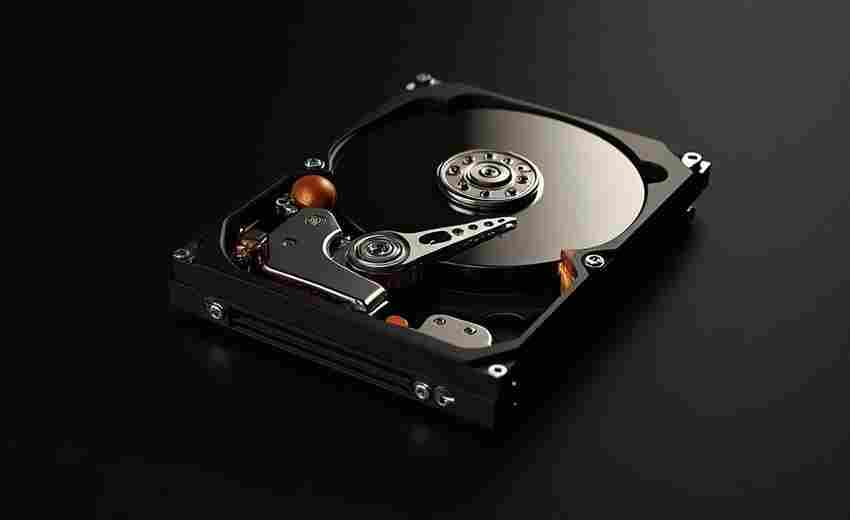
哪些文件类型需优先在安全模式下备份
当计算机系统遭遇病毒攻击或软件冲突时,安全模式往往是数据抢救的最后防线。硬盘指示灯急促闪烁的瞬间,那些承载着重要信息的数据文件如同散落在沙滩上的珍珠,需要抢救性保护。在系统...
魅族miniplayer连接电脑能否帮助开机
当魅族miniplayer遭遇无法开机的故障时,连接电脑常被视为一种可能的解决途径。这种操作能否真正唤醒设备,取决于设备故障的具体成因。通过分析用户反馈与官方技术文档,我们发现这一过程涉...
如何开启苹果手机的夜间模式
在智能手机高度普及的今天,夜间使用手机已成为现代生活的常态。暗光环境下,屏幕强光易引发视觉疲劳、干眼症等问题。苹果手机作为全球市场占有率最高的设备之一,其系统内置的夜间模式...
听筒模式误触后怎样取消并恢复默认
在移动设备普及的今天,听筒模式误触已成为困扰用户的高频问题。无论是通话时声音突然变小,还是语音消息无法外放,这类操作失误常导致沟通效率下降。本文将深入探讨不同场景下的解决方...
PPT全屏播放模式下如何快速切换上一页或下一页
在商务汇报、学术演讲或日常展示中,PPT的全屏播放模式是呈现内容的核心场景。切换幻灯片的流畅度直接影响信息传递的效率和观众体验。掌握快速翻页技巧不仅能提升演示的专业性,还能避免...
如何通过电源管理设置战网定时进入睡眠模式
战网客户端定时睡眠模式的电源管理配置指南 在数字娱乐领域,战网客户端作为暴雪游戏生态的核心入口,其稳定运行直接影响玩家的沉浸式体验。客户端在后台运行时若长时间处于活跃状态,不...
如何通过输入法兼容性模式解决笔记本数字输入延迟
在笔记本电脑使用过程中,数字输入延迟问题常困扰用户,尤其是在处理高频数据或执行精确操作时。这类延迟可能由输入法与系统兼容性冲突、后台资源占用或硬件驱动异常等多重因素引起。其...
电子科技大学科技竞赛团队的管理模式有哪些创新点
在科技创新的浪潮中,电子科技大学通过竞赛管理模式的多维度创新,构建了贯通课程、实践与产业的立体化人才培养机制。这种模式不仅打破了传统学科竞赛的局限,更将竞赛转化为驱动学生创...

微信夜间模式怎么设置 微信消息免打扰在哪里
微信夜间模式怎么设置 在当今社交网络盛行的时代,微信已经成为人们日常生活中不可或缺的一部分。为了更好地满足用户的个性化需求,微信推出了夜间模式,让用户在夜晚使用微信更加舒适。...
夜间模式与亮度调节哪种更省电对比分析
在智能手机使用频率日益攀升的今天,如何延长设备续航成为用户的核心诉求之一。夜间模式与亮度调节作为两种主流的省电方案,其实际效果常引发争议:前者通过界面色彩切换降低能耗,后者...
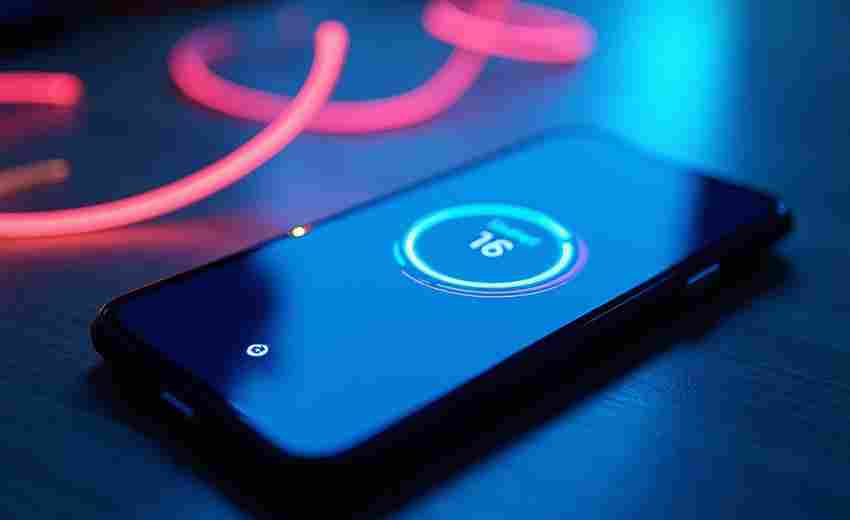
手机电池保护模式是否适用于充电时
手机电池保护模式在充电时是适用的。这种保护模式通常会在电量达到一定水平(如80%)时自动暂停充电,以减少电池的负担并延长其寿命。以下是关于手机电池保护模式在充电时适用性的详细解...