
如何了解卖家的退款处理流程
了解卖家的退款处理流程,我们可以根据不同电商平台的规则来进行说明。以Shopee、淘宝和亚马逊为例,以下是卖家处理退款的一般步骤和要点: Shopee平台退款处理流程: 1. 买家申请退款:买家...

社保遗留问题如何影响医疗保障
1. 医疗保险待遇受限 :社保断缴会导致个人无法享受医疗保险待遇,包括住院报销和门诊报销等。这意味着在断缴期间,所有医疗费用需由个人承担,无法通过医保报销。 2. 连续缴费年限受影响...

多人模式下跳舞毯延迟问题如何解决
在多人互动的舞蹈游戏中,延迟问题如同隐形的绊脚石,不仅破坏节奏体验,还可能引发操作失误。随着家庭景的普及,多人模式下跳舞毯的使用频率显著增加,但硬件性能差异、网络环境波动以...

如何避免停机期间未接来电引发的误会
在快节奏的现代社会中,手机停机导致的未接来电往往成为误会滋生的温床。一次未接可能引发客户流失、亲友猜疑甚至商业纠纷,这种看似偶然的通信中断背后,隐藏着复杂的情绪传递链条。如...
如何通过账号迁移开通公众号评论功能
随着微信公众号生态的不断完善,用户互动功能逐渐成为内容运营的核心竞争力。2018年3月后注册的公众号因政策调整不再自带留言功能,这使得许多运营者面临互动缺失的困境。账号迁移作为目...

核废料处理过程中如何实现公众参与与透明化
核废料处理作为涉及公共安全与生态保护的重大议题,其决策过程始终面临信任危机与技术争议的双重挑战。2021年芬兰奥尔基洛托核废料处置库的争议事件,暴露出单纯依赖技术论证无法消除公众...
本地连接密码显示为星号时如何破解查看
在数字化设备广泛普及的今天,密码管理已成为日常生活的重要环节。当本地连接的密码以星号形式隐藏时,用户常陷入无法获取关键信息的困境。本文从技术原理、应用场景及操作路径三个维度...
如何通过外观变化判断小米3后盖老化程度
智能手机作为高频使用物品,其外观状态往往成为衡量使用周期的重要指标。以小米3为例,作为一款上市超过十年的经典机型,不少用户至今仍在发挥其剩余价值。然而长期使用导致的机身老化不...

美颜算法如何实现皮肤光滑效果
美颜算法实现皮肤光滑效果主要通过磨皮算法,其核心在于让皮肤区域的像素变得平滑,过渡自然,从而掩盖皮肤上的瑕疵,使皮肤看起来光滑细腻。 具体来说,磨皮算法的实现流程包括以下几个...
如何通过社区交换活动降低家庭开支
在物价持续上涨的背景下,城市家庭对生活成本的控制需求日益迫切。社区交换活动作为新型资源共享模式,正悄然改变着传统消费方式。北京某社区调研显示,参与物品交换的家庭每月平均节省...

快乐61童装的产品设计如何满足国际市场需求
1. 时尚与个性化设计 :快乐61童装以时尚个性的新生代主义为理念,秉承欧韩风格,打造具有个性化的童装产品。这种设计理念不仅符合国际市场的审美趋势,也能够吸引有品位的家长和追求个性...

如何使用DISKPART清理U盘
1. 打开命令提示符: 按下Win + R键打开“运行”对话框。 输入`cmd`,然后按Enter键,或者右击开始菜单,选择“命令提示符(管理员)”以获得更高权限。 2. 启动DISKPART: 在命令提示符窗口中,输...

如何通过赛车赛事成绩评估性价比
1. 综合评分系统 :SRAting系统是一个基于速度、表现和安全性的加权综合评分系统,用于量化赛车手的总体实力。该系统通过评估赛车手在比赛中的圈速、比赛时间、发车位强度以及赛道上的稳定...

如何通过小米帐号用户名快速找回密码
在数字化生活的今天,小米账号已成为连接云服务、设备管理及购物功能的“数字钥匙”。密码遗忘或丢失的问题困扰着不少用户。针对这一痛点,小米提供了基于用户名的多维度找回机制,兼顾...
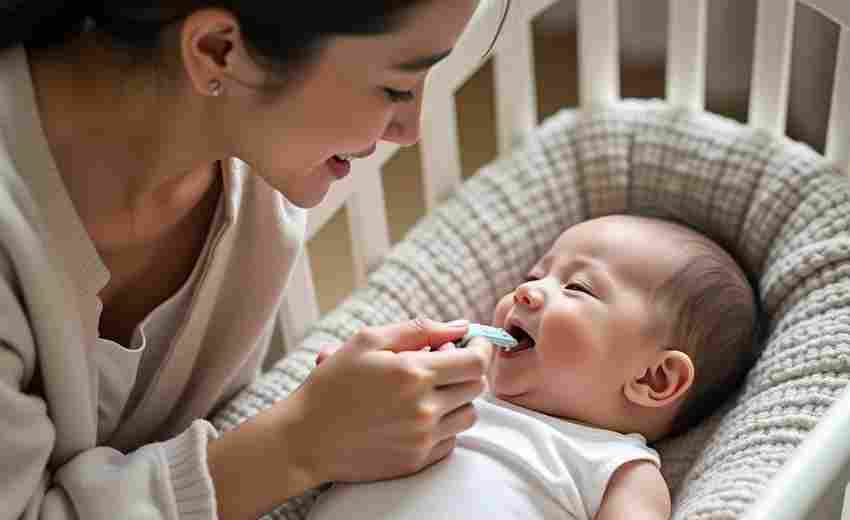
吐奶后如何检查宝宝的体温
推荐使用腋下测量的方式来检查宝宝的体温。 这是因为腋下测量是婴儿体温测量的常用方法,既安全又相对准确。具体操作如下: 1. 将温度计的水银端或感应端放在宝宝的腋下。 2. 确保宝宝的手...

科雷傲的车内布局如何提升家庭出行便利性
家庭出行场景中,车辆内部空间设计直接决定着旅程的舒适性与便利性。雷诺科雷傲凭借精心规划的车舱布局,在满足多人乘坐需求的通过多项创新设计解决了家庭用户的实际痛点。从储物空间分...

如何避免微信上的网络暴力行为
1. 保持理性与尊重 :在交流中避免情绪化的言论和过激的言辞,尊重他人的立场和权利,进行友好讨论。理性表达观点,避免侮辱性或攻击性的词语,以减少引发网络暴力的可能性。 2. 保护个人...

如何手动删除瑞星残留的RAV文件
由于瑞星杀毒软件卸载后遗留的RAV格式文件可能影响系统性能并占用存储空间,不少用户尝试通过常规方式清理却屡屡受阻。这些残留文件往往隐藏于系统目录或注册表深处,其顽固性不仅源于软...
如何通过充电周期判断电池性能
在现代电子设备和新能源技术中,电池性能的评估始终是核心课题。充电周期作为电池使用过程中的基本单元,不仅记录了能量存储与释放的完整过程,更隐藏着电池健康状态的深层密码。从智能...
未发表的论文被泄露如何主张权利
学术成果的原创性是科研工作的生命线,但论文在未发表阶段的泄露可能带来知识产权争议、学术成果被盗用甚至经济利益受损。尤其在当前学术竞争加剧、技术手段多样化的背景下,核心研究成...