
三星S6打印机无法连接电脑的排查与解决步骤
在数字化办公场景中,打印机作为高频使用设备,其稳定性直接影响工作效率。三星S6打印机若出现无法连接电脑的情况,可能导致文件积压、任务中断等问题。针对此类故障,需从硬件到软件、...

hp打印机双面打印怎么设置(惠普打印机怎么手动双面
本文目录一览: 1、 惠普打印机怎么手动双面打印 2、 hp打印机如何设置双面打印? 3、 打印机怎么自动打印双面 4、 惠普打印机怎么设置自动双面打印? 5、 惠普打印机怎么设置自动双面打印? 6、...
打印过程中卡纸如何处理
在繁忙的办公场景中,打印机突然发出“咔咔”异响,屏幕闪烁“卡纸”提示——这种场景常令人焦躁。卡纸作为打印设备的高频故障,看似简单却暗藏隐患,错误操作可能引发传感器损坏、滚轮...
华为手机如何利用控制中心扫描并打印文件
在数字化办公日益普及的今天,纸质文档与电子文件的快速转换需求显著增长。华为手机凭借其深度整合的软硬件生态,通过控制中心实现了扫描、编辑、打印的闭环操作,重新定义了移动端文档...
在Google Docs表格中如何添加斜线分栏
在电子表格的日常应用中,斜线分栏常被用于区分多维度信息。Google Docs作为主流在线协作工具,虽未提供内置斜线分栏功能,但通过灵活运用其绘图工具与排版技巧,依然能实现专业级的分栏效...

合并PDF文件对打印有什么帮助
在数字化办公逐渐普及的当下,打印需求依然占据重要地位。面对分散的PDF文件,用户常常需要反复切换设备、调整格式或多次操作打印机,这不仅浪费时间,还可能因文件顺序混乱导致错误。将...

如何在XReader中插入带公式的动态表格
XReader通常指的是一种电子书阅读器或PDF阅读器,这类软件主要用于阅读文档,而不是编辑或创建文档。在XReader中直接插入带公式的动态表格可能不是一项内置功能。如果你希望在文档中包含这样...

使用Excel分页预览功能优化表头位置的技巧
在数据密集的办公场景中,Excel表格的打印效果直接影响信息传达效率。当多页文档的标题行意外消失在页面底部时,不仅造成查阅困难,更可能引发数据误读。分页预览功能作为Excel的隐藏利器,...
如何在Word表格中合并或拆分单元格
在日常办公文档处理中,表格是组织信息的重要工具。掌握表格单元格的合并与拆分技巧,不仅能提升文档美观度,更能有效提高信息传递效率。这项看似基础的操作,实则蕴含着影响文档专业度...
社保自助终端机如何快速打印十年缴费明细
在公共服务数字化浪潮的推动下,社保自助终端机已成为居民办理社保业务的重要工具。这种集身份识别、数据查询、凭证打印于一体的智能设备,凭借24小时服务、操作便捷等优势,逐渐取代传...
微信注册二维码可以打印出来使用吗
微信二维码作为数字化时代的重要媒介,其便捷性和多功能性已渗透至日常生活的各个场景。从个人社交到商业应用,二维码的物理载体需求催生了对其打印可行性的探讨。本文将围绕微信注册二...

如何通过编程实现动态表头的灵活打印
在数据驱动的现代业务场景中,动态表头的灵活打印已成为企业报表系统、数据分析工具的核心需求。面对不同业务部门对字段排列、多语言标签或条件隐藏的差异化需求,传统固定表头模板已无...
医院自助机打印核酸检测报告的详细步骤是什么
在疫情防控常态化的背景下,核酸检测已成为日常生活的重要环节。医院自助机作为现代化医疗服务的代表,极大提升了报告打印效率,但部分人群对操作流程仍存在疑问。本文将系统梳理自助机...
如何通过远程桌面连接公司局域网内的共享打印机
在数字化转型加速的当下,远程办公已成为企业高效运作的标配场景。打印机作为办公场景中高频使用的设备,如何通过远程桌面技术实现跨网络调用,成为提升协同效率的关键环节。本文从技术...

如何调整表格与表头的位置关系避免页面错位
在数字化文档排版中,表格与表头的错位问题如同暗礁,随时可能破坏内容的整体性。某医疗机构的年度报告曾因表格跨页断裂,导致关键数据与指标解释分离,造成信息误读。这种因技术细节处...
如何调整电脑打印图片的尺寸设置
在数字图像处理与打印场景中,图片尺寸的精确调整直接影响打印成品的适配性和美观度。无论是证件照排版、相框匹配还是海报输出,掌握多种尺寸调整方法可避免因比例失调导致的裁剪浪费或...
喷墨打印机加墨后打印头堵塞如何清理
喷墨打印机凭借高精度和色彩表现力,成为许多家庭和办公场景的首选设备。在自行加墨的过程中,操作不当或墨水质量问题常导致喷头堵塞,出现断线、缺色甚至完全无法打印的现象。掌握科学...

如何创建自定义打印预设以提升色彩质量
1. 选择合适的打印机和驱动程序 :确保你选择了适合你需求的打印机,并安装了最新的驱动程序。这有助于确保色彩管理的准确性和打印质量的优化。 2. 调整色彩模式和颜色设置 :在打印设置中...
如何解决Word表格行距不一致的问题
在文档排版中,表格作为数据呈现的重要载体,其行距的规范性与统一性直接影响着专业性与可读性。由于表格结构复杂性与格式嵌套特性,行距不一致问题频繁困扰着用户。本文将从成因溯源到...
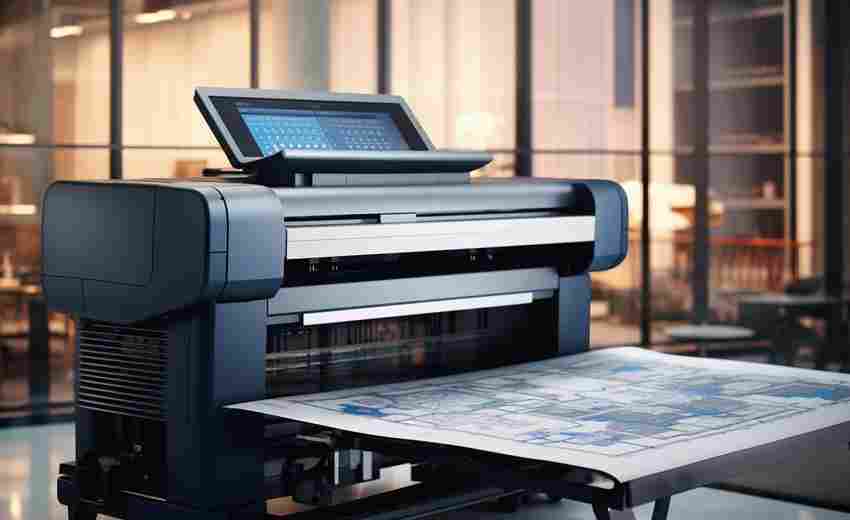
不同品牌打印机如何设置默认方向的差异
不同品牌打印机在设置默认打印方向时,虽然具体操作步骤可能有所差异,但基本原则和流程是相似的。以下是对不同品牌打印机设置默认方向时可能遇到的差异和共通点的归纳: 核心差异点:...