负债高哪个信用卡好通过、国家出台减免信用卡逾期
随着社会的快速发展,信用卡已经成为我们日常生活中不可或缺的一部分。对于负债较高的人群来说,选择一张容易通过的信用卡显得尤为重要。与此国家针对信用卡逾期的政策也在不断调整,为...

如何通过亲子互动缓解孩子的不安情绪
理解与陪伴:化解不安的基石 在快节奏的现代生活中,儿童常因学业压力、社交困扰或环境变化产生焦虑。研究表明,6-12岁儿童中约35%存在不同程度的情绪波动,而有效的亲子互动能将负面情绪...

如何通过变换叙述视角增强作品的艺术表现力
文字的魔法往往始于视角的转换。福克纳在《喧哗与骚动》中将同一个家族故事切割成四个叙事棱面,班吉的混沌呓语与昆汀的焦灼独白相互碰撞,让美国南方没落贵族的衰败史呈现出万花筒般的...
如何通过合同条款规避产权或所有权争议
在商业交易和资产流转过程中,产权或所有权争议往往成为引发法律纠纷的核心诱因。根据最高人民法院2023年数据显示,涉及产权纠纷的民事诉讼案件占财产类案件的37%,其中六成以上争议源于合...
商城购买潜能丹的使用技巧有哪些
在虚拟世界的竞技场中,潜能丹如同打开角色多维能力的神秘钥匙,其价值不仅体现在基础属性的瞬时提升,更在于对长期战略布局的深远影响。随着游戏经济系统复杂化,玩家对商城道具的运用...
如何通过系统设置优化投影显示效果
在数字化办公与家庭景中,投影设备已成为信息呈现的重要载体。许多用户在使用过程中常因系统设置不当导致画面模糊、色彩失真或适配不佳。如何通过系统层面的参数调整,充分释放硬件性能...
微博账号忘记密码如何通过手机号找回
在社交媒体高度渗透生活的今天,微博账号承载着用户的社交关系与珍贵记忆。密码遗忘虽常见,但通过绑定手机号可高效完成密码重置。手机号作为账号安全的核心验证方式,提供了便捷的找回...
强直性脊柱炎患者如何通过调整睡姿缓解夜间疼痛
深夜的疼痛常将强直性脊柱炎患者从睡梦中惊醒,扭曲的脊柱在黑暗中发出无声的抗议。这种慢性炎症性疾病对中轴关节的侵袭,不仅侵蚀着患者的骨骼结构,更蚕食着宝贵的睡眠质量。当常规药...

如何撤销或取消已使用的安全警报证书
1. 通过浏览器设置取消安全警报 : 打开浏览器,进入“Internet选项”。 在“高级”设置中,取消勾选“检查发行商的证书是否吊销”和“检查服务器证书吊销”。 确保启用SSL 2.0和SSL 3.0,以避免...
如何通过减轻压力缓解内分泌失调症状
现代社会的快节奏生活使压力成为内分泌失调的重要诱因。研究表明,长期心理压力会通过下丘脑-垂体-肾上腺轴(HPA轴)激活皮质醇分泌,这种应激激素的过量释放可能干扰胰岛素敏感性、抑制...
货币贬值下如何通过投资组合实现资产保值
在全球经济波动加剧的背景下,货币贬值已成为威胁个人财富稳定的重要风险。2024年以来,多国央行持续调整货币政策,叠加地缘冲突与供应链重构,新兴市场货币平均贬值幅度达到12%,发达国家...

如何通过客户维护提升代销业务稳定性
在不确定的市场环境中,代销业务的持续增长往往面临周期性波动挑战。作为连接品牌与消费者的关键纽带,客户关系质量直接影响着渠道网络的抗风险能力。波士顿咨询公司2023年调研显示,重视...

如何在Outlook中使用快捷键设置提醒
在Outlook中使用快捷键设置提醒的功能,通常不是直接通过快捷键来完成的,而是需要先通过图形界面设置好提醒,然后可以分配快捷键来快速访问或执行相关操作。以下是设置Outlook任务提醒和分...
如何通过场景描写强化文本情感氛围
文学作品中流淌的情感长河,往往源自场景描写的精微雕琢。 从张爱玲笔下潮湿阴郁的弄堂,到川端康成眼中雪国列车蒸腾的雾气,作家们通过场景的肌理编织出情感的密网。这种艺术手法不仅构...

使用虚拟音频设备时如何避免音频冲突
在使用虚拟音频设备时,为避免音频冲突,可以采取以下措施: 1. 合理配置虚拟音频设备: 根据具体需求,选择适合的虚拟音频设备,如VoiceMeeter等,它们提供了丰富的音频处理功能,包括混音、...
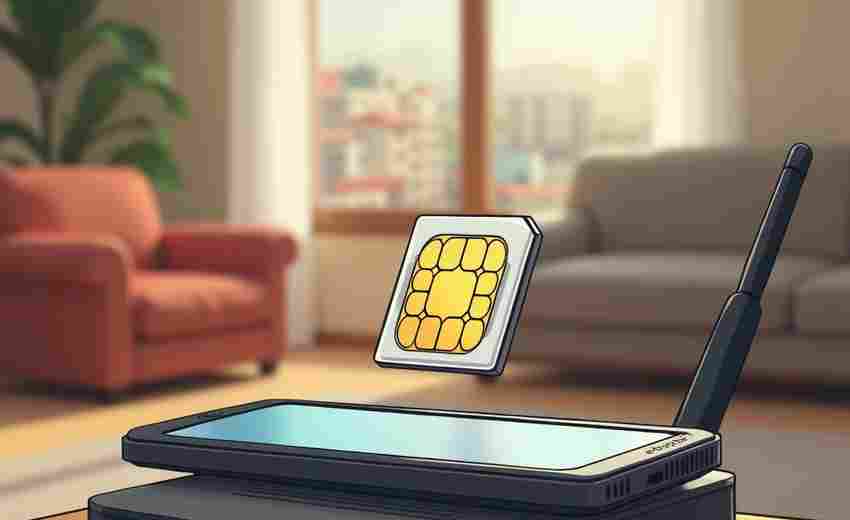
如何通过电信官网重置电信卡的PIN码
要通过电信官网重置电信卡的PIN码,可以按照以下步骤操作: 1. 访问电信官网: 打开浏览器,输入电信官网的网址(如: 2. 登录账号: 在官网首页,找到登录入口,输入你的电信手机号码和相应...
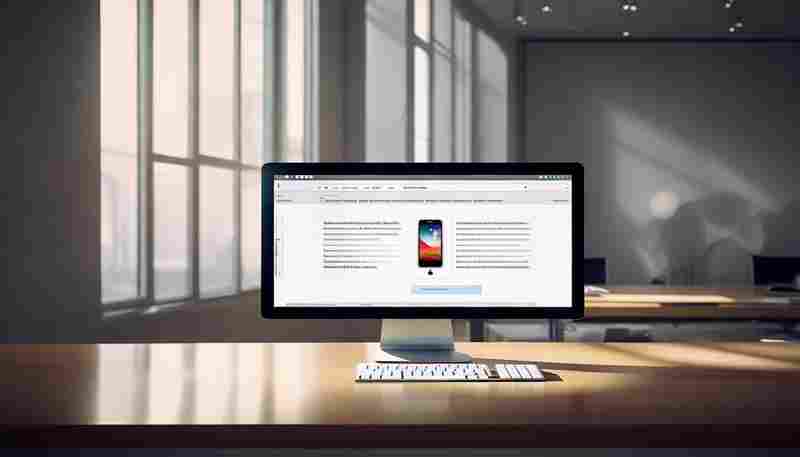
如何通过Apple官网提交iPhone解锁请求
在数字化时代,iPhone的安全机制如同一把双刃剑,既保护了用户的隐私,也可能因遗忘密码或设备流转带来困扰。当设备因Apple ID锁、运营商锁或激活锁无法使用时,通过Apple官网提交解锁请求成为...

土耳其央行如何通过货币政策控制资本流动
在全球金融市场波动加剧的背景下,土耳其央行始终处于政策创新的前沿阵地。作为新兴市场中资本流动最为敏感的经济体之一,该机构在2020年至2023年间推行的非传统货币政策组合,既体现了对...
如何通过手机设置查看移动4G网络信号强度
在移动互联网时代,手机信号强度直接影响着用户的通话质量和网络体验。虽然大多数用户习惯通过状态栏的「信号格」判断网络状态,但这种直观方式存在精度低、标准不统一等问题。通过手机...

如何使用Bounce设置提醒和通知
1. 定义事件名称 :需要在Bounce应用中定义事件名称。这些事件名称将用于调度通知。例如,在Unity框架中,可以通过创建一个名为`BounceNotifications.cs `的脚本来定义所有事件名称。 2. 实现通知系统...