
编辑中如何提高文章的整体流畅性
1. 使用简洁明了的语言 :避免冗长和复杂的句子,尽量将长句拆分为短句,使句子结构更加清晰。选择简单的词汇,使用读者易于理解的词汇,避免过于专业或生僻的术语(除非必要并给出解释)...

如何通过内存分析工具查看微博的垃圾回收情况
要通过内存分析工具查看微博的垃圾回收情况,可以使用Java虚拟机(JVM)相关的工具和命令。以下是具体步骤和方法: 1. 使用Jstat命令 : Jstat是一个轻量级的工具,可以实时监控JVM的堆内存使用...

长期不使用移动电源时如何避免过充问题
移动电源长期存放的休眠法则充电宝在抽屉里躺了三个月,再次使用时却发现鼓包发烫——这样的场景并不罕见。锂离子电池作为现代便携能源的核心,其化学特性决定了长期闲置时存在过充风险...
商标在先使用权的法律效力及限制是什么
市场竞争中,商标权属纠纷常引发企业生存危机。2021年"茶颜悦色"与"茶颜观色"商标战导致前者被迫更名,直接经济损失超千万元。此类案件揭示商标在先使用权制度犹如双刃剑,既保护市场主体...
使用冷却时间重置技能的最佳时机是什么
在游戏设计中,冷却时间是一个关键机制,它影响着玩家的游戏体验和职业平衡。冷却时间的合理使用可以显著提升玩家的竞争力,而重置冷却技能的时机和策略则显得尤为重要。 在《魔兽世界》...

电驴的内网穿透功能与其他工具兼容性如何
在数字化浪潮中,内网穿透技术逐渐成为企业及个人用户打通内外网络的关键工具。作为早期P2P领域的代表,电驴(eMule)不仅承载了文件共享的历史使命,其内置的内网穿透功能在特定场景下仍...
使用系统托盘图标快速关闭迈克菲的步骤是什么
在计算机使用过程中,某些场景需要暂时关闭安全软件。例如安装新程序时,迈克菲的实时保护功能可能误判为潜在威胁,导致安装失败。通过系统托盘图标关闭迈克菲是最快捷的方式,既能解决...

如何设置微信的消息推送时间
1. 使用微信快捷指令(适用于iOS用户) 打开“快捷指令”应用,进入“自动化”页面,点击“创建个人自动化”。 设置触发时间,可以选择每天、每周或每月的特定时间。 添加操作,选择“微信...

SSR的使用场景有哪些
1. SEO优化:SSR生成完整的HTML页面,便于搜索引擎爬虫抓取内容,对于依赖搜索引擎流量的网站至关重要,如电商平台、新闻门户和博客。 2. 首屏加载性能:在服务器端完成渲染,用户可以更快看...

如何避免使用公共Wi-Fi时QQ账号被盗
要避免在使用公共Wi-Fi时QQ账号被盗,可以采取以下关键措施: 1. 谨慎连接Wi-Fi: 避免连接不明来源或无需密码的免费Wi-Fi,这些往往是黑客设置的钓鱼网络,容易泄露个人信息。 在商业场所如咖...
使用哪些工具可以优化快手视频的清晰度
在短视频内容竞争日益激烈的今天,清晰度已成为影响用户观看体验的核心要素之一。快手作为头部短视频平台,其画质优化不仅依赖于平台技术升级,更需要创作者从拍摄、剪辑到后期处理的全...
如何延长等离子切割机易损件的使用寿命
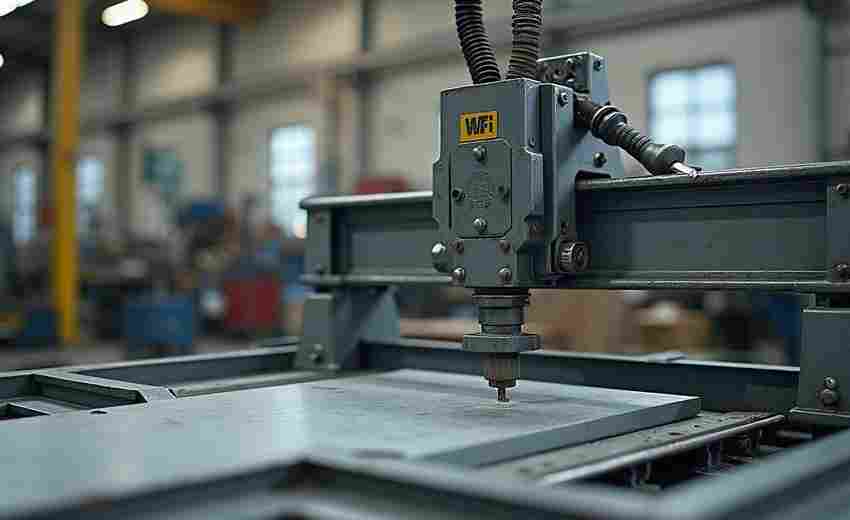
在工业加工领域,等离子切割机如同精密的金属雕刻刀,其核心部件的维护直接决定着生产成本与加工效率。据统计,某汽车制造厂通过优化操作流程,使电极喷嘴寿命延长了40%,单台设备年维护...
如何利用工具监测和提升网站的SEO效果
在数字化竞争日益激烈的今天,搜索引擎优化(SEO)已成为企业获取自然流量的核心战略。根据BrightEdge研究显示,搜索引擎贡献了全球53%的网站流量,而其中前五位的要求包揽了67%的点击量。这种...
广电手机用户可以使用哪些类型的充值卡
随着通信技术的快速发展,用户对手机流量的需求日益增长。作为国内新兴的通信运营商,中国广电凭借多样化的充值卡类型和灵活的充值方式,为用户提供了便捷的通信服务选择。本文将从充值...

如何使用软件自动生成发货单
1. 选择合适的软件 易太送货单是一个推荐选项,特别是对于中小型加工厂,因为它简单易用且绿色免费。 企微宝ERP系统提供自动发货功能,可以在销售单审批后自动创建发货单,减少人工干预,...

如何避免频繁重启路由器以延长使用寿命
现代家庭网络环境中,路由器的稳定性直接影响着工作效率与生活体验。频繁的设备重启不仅会中断网络连接,还可能加速硬件老化。通过科学管理与合理维护,既能减少异常重启的发生,又能有...

如何使用VPN解决喜马拉雅下载失败
要解决在海外使用喜马拉雅时下载失败的问题,可以尝试使用VPN(虚拟专用网络)来绕过地理限制。以下是详细步骤和方法: 1. 选择合适的VPN服务 :选择一个可靠的VPN服务提供商,如NordVPN、Exp...

火棉胶的耐久性与使用寿命是怎样的
火棉胶的耐久性和使用寿命因具体类型和使用环境而异。以下是几种不同类型的火棉胶及其耐久性和使用寿命的 1. 火棉胶婴儿玩具 :这种火棉胶婴儿玩具由纯棉材料制成,内部填充高弹性聚酯纤...

月饼主要原材料(月饼的制作工具)
月饼,作为中秋节的代表性美食,不仅有着丰富的口味,更蕴含着深厚的文化内涵。而月饼的制作离不开主要原材料和必备工具的配合。本文将深入探讨月饼的主要原材料和制作工具,为读者揭示...
欧泊莱紧致系列需要持续使用多久才能见效
随着年龄增长,肌肤的紧致度逐渐成为抗老护理的核心诉求。作为资生堂旗下深耕中国市场三十年的品牌,欧珀莱紧致系列凭借其科研实力与针对性配方,成为许多消费者的选择。但紧致并非一蹴...