
快用苹果助手连接手机时如何安装驱动
在苹果设备与计算机的交互过程中,驱动程序的正确安装是确保快用苹果助手正常连接设备的核心环节。无论是首次使用还是遇到连接异常,驱动程序的兼容性与完整性直接影响数据传输、应用安...
笔记本显卡更换后如何安装和更新驱动程序
在笔记本电脑硬件升级过程中,显卡更换是提升图形性能的核心操作。新显卡的效能能否充分发挥,不仅取决于硬件本身的素质,更与驱动程序的适配程度密切相关。从旧显卡的驱动残留到新驱动...
客所思声卡如何正确安装ASIO驱动
在音频制作与直播领域,客所思声卡凭借其高性价比和稳定性广受用户青睐。许多用户在使用过程中发现,原生驱动难以满足专业场景下的低延迟需求。ASIO(Audio Stream Input/Output)驱动作为一种高...
有线键盘连接电脑后需要安装驱动吗
键盘作为计算机最基础的输入设备,其连接与使用的便捷性直接影响日常操作体验。有线键盘通过物理接口直接与计算机相连,其驱动需求因硬件设计和功能差异存在不同情况。随着操作系统智能...
连接投影仪时音响无声音的常见原因有哪些
在家庭影院或办公演示场景中,投影仪与音响的协同工作至关重要。设备间的无声故障常令人困扰。这类问题可能源于信号传输、硬件配置或软件设置等多个环节的微小疏漏,甚至可能因设备兼容...

苹果4驱动程序官方下载渠道有哪些
在智能设备迭代速度飞快的今天,iPhone 4作为划时代的产品依然活跃在部分用户手中。对于需要连接电脑传输数据或进行系统维护的用户而言,获取官方认证的驱动程序是确保设备稳定运行的基础...
台式电脑连接蓝牙音响需要安装驱动吗
在数字音频设备日益普及的当下,蓝牙音响凭借无线连接的便捷性成为家庭娱乐的重要角色。许多台式电脑用户发现,主机并未配备原生蓝牙模块。面对这种情况,是否需要通过驱动程序实现蓝牙...
JVC音响常见故障及维修方法有哪些
作为日系音响品牌的代表之一,JVC凭借精湛的工艺与独特的声学设计在消费电子领域占据重要地位。其产品线涵盖家用迷你组合音响、汽车音响等多类目,但复杂的内部结构也为日常使用带来维修...

远程桌面连接中的网络驱动器权限如何管理
在远程桌面连接中,网络驱动器的权限管理可以通过多种方式实现。以下是一些关键的管理和配置方法: 1. NTFS权限设置 :在Windows系统中,可以通过NTFS权限来控制对网络驱动器的访问。例如,如...
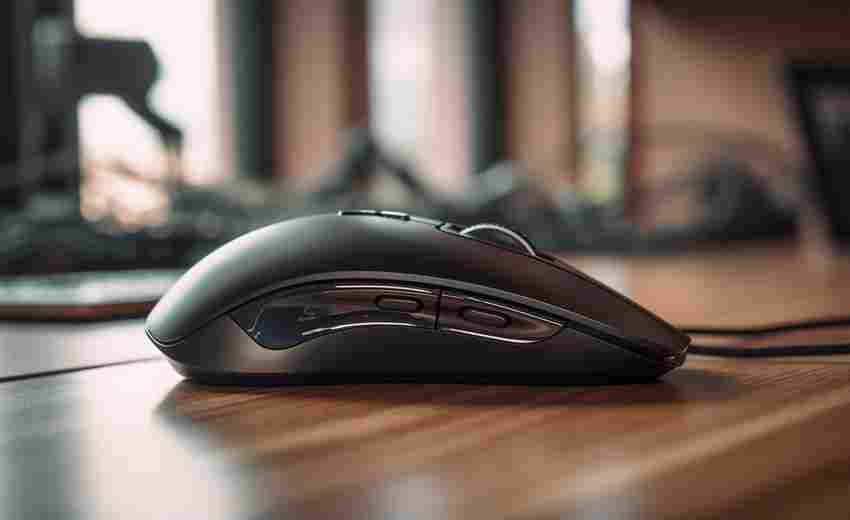
如何手动检查杂牌鼠标驱动是否有新版本
在计算机外设使用过程中,驱动程序更新常被用户忽视。对于非知名品牌的鼠标设备,厂商往往不会提供自动更新服务,手动检查驱动版本成为保障设备性能的关键手段。通过定期维护驱动程序,...
导航信号丢失是否与地图版本过旧有关
现代导航系统已成为出行不可或缺的工具,然而用户常遇到信号丢失的困扰。这一问题背后,既有卫星信号遮挡、硬件故障等常见因素,也有观点认为地图版本过旧是核心诱因。本文将深入探讨两...
便携式笔记本音响有哪些推荐品牌和型号
在移动办公与娱乐需求日益增长的今天,便携式笔记本音响已成为提升生活品质的必备工具。这类产品不仅需要兼顾音质与便携性,还需适应户外、差旅等多场景需求。从专业音频品牌到消费电子...
奥迪A8的音响环绕声调节步骤是怎样的
在豪华汽车领域,座舱声学系统的精密程度往往成为衡量产品力的重要标准。作为奥迪旗舰轿车,A8搭载的Bang & Olufsen 3D高级音响系统,通过23个扬声器构建出1920瓦的声学矩阵,其环绕声调节系统融...
苹果蓝牙音响连接后如何切换播放设备
每当家庭聚会需要背景音乐烘托气氛,或是工作会议需要切换至专业音频设备时,苹果设备用户常面临多设备切换的困扰。蓝牙音响作为家庭娱乐与办公场景的核心音频输出终端,其连接稳定性与...

如何通过软件调节音响均衡器设置
现代音响设备中,均衡器早已成为声音优化的核心工具。无论是专业录音棚的后期制作,还是普通用户在日常影音娱乐中的个性化调整,软件均衡器都扮演着关键角色。随着数字音频技术的进步,...
打印机扫描驱动未安装如何处理
在数字化办公场景中,打印机作为高频使用的硬件设备,其扫描功能的正常运作直接影响文档处理效率。当扫描驱动未正确安装时,用户常面临无法识别设备、扫描功能缺失等问题,甚至导致工作...
忘记新密码时能否通过旧密码找回账户
在数字化身份认证体系中,密码管理始终是安全防护的核心环节。当用户遗忘新密码时,能否通过旧密码实现账户恢复,这一机制既涉及用户体验的便利性,又关系到系统的安全防线设计。不同平...
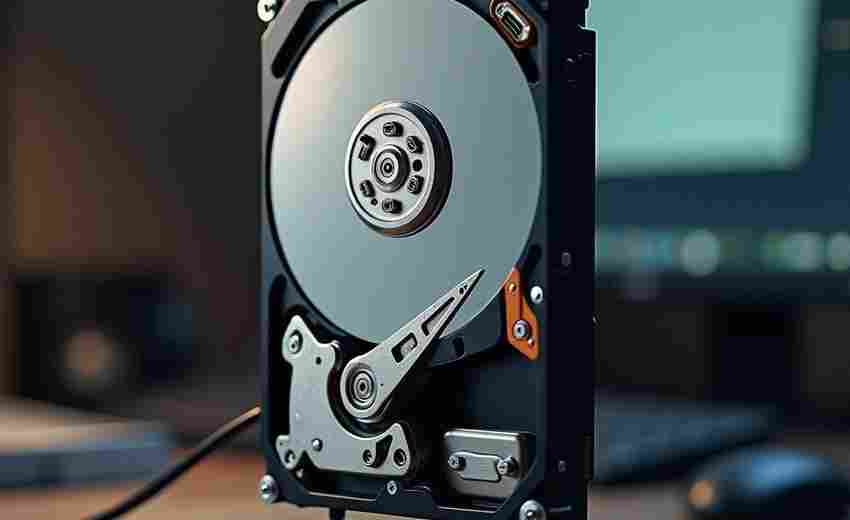
恢复介质中包含的驱动程序是否适用于所有硬件
恢复介质中包含的驱动程序并不一定适用于所有硬件。根据证据,Acronis Universal Restore工具在某些情况下需要用户手动指定驱动程序,尤其是在以下几种情况: 1. 特定硬件控制器 :例如RAID或光纤通...

缺东北角放置音响时的隔音技巧有哪些
1. 使用厚重的砖墙或隔音材料 :对于大功率低音的隔离,建议采用厚重的砖墙,因为砖墙具有良好的隔音效果,能够有效减少低频噪音的传播。 2. 门窗的隔音处理 :确保门窗的密封性,尤其是玻...
使用PE工具在安全模式下修复驱动器丢失的具体步骤是
在计算机使用过程中,驱动器丢失是常见的系统故障之一。这类问题可能由硬件损坏、系统引导文件缺失、驱动异常或病毒感染引发。面对无法进入操作系统的情况,通过PE(预安装环境)工具启...